
Problemi buffering su Netflix? Il trucco spesso trascurato che velocizza la riproduzione
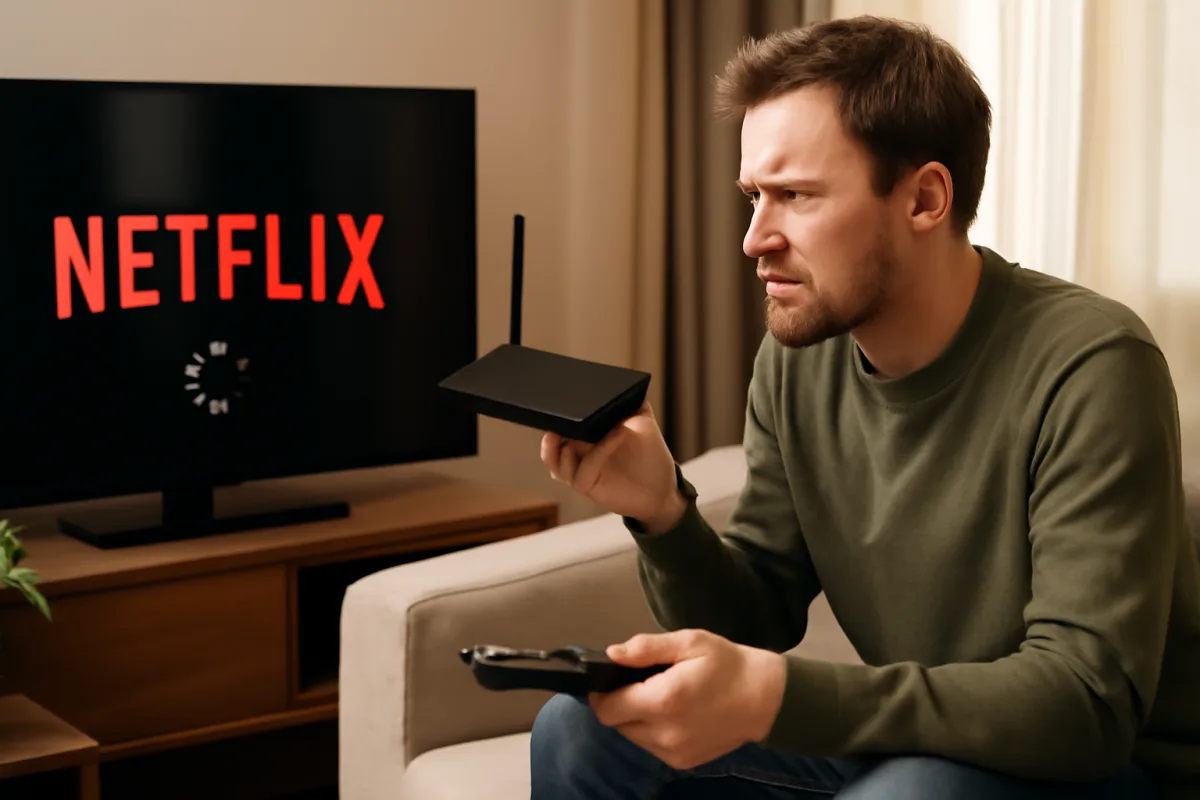
Il buffering su Netflix è diventato uno dei fastidi più comuni per gli spettatori italiani negli ultimi mesi, complice l'aumento degli utenti connessi contemporaneamente alle piattaforme di streaming. Ma esiste un trucco spesso ignorato che può migliorare drasticamente la qualità della riproduzione e ridurre significativamente le interruzioni. Non si tratta di soluzioni costose o complesse: la risposta è nascosta nelle impostazioni del nostro router e nella gestione della larghezza di banda domestica.
Che cos'è il buffering e perché si verifica
Il buffering rappresenta il caricamento temporaneo dei dati video prima della riproduzione. Quando la velocità di download è inferiore alla velocità di riproduzione, il player mette in pausa per accumulare abbastanza dati nel buffer e garantire una visione fluida. Su Netflix, questo fenomeno emerge spesso non per mancanza di velocità assoluta della connessione, ma per problemi di qualità della rete e instabilità del segnale WiFi.
Durante le ore di punta, specialmente in serata quando molti utenti navigano contemporaneamente, la congestione della rete domestica amplifica il problema. Anche dispositivi apparentemente invisibili, come aggiornamenti automatici in background su smartphone e computer, consumano larghezza di banda preziosa.
Il trucco trascurato: ottimizzare la banda WiFi
La soluzione che la maggior parte degli utenti ignora riguarda la configurazione del canale WiFi del router. Come spiega uno specialista di reti domestiche, "moltissimi router operano su canali congestionati per impostazione predefinita, specialmente il canale 6 e il canale 11 nella banda 2.4 GHz, dove convergono anche i microonde e i telefoni cordless dei vicini". Questo crea interferenze che degradano la qualità della connessione.
Accedendo al pannello amministrativo del router (generalmente digitando 192.168.1.1 sul browser), è possibile modificare il canale WiFi. Selezionare canali meno affollati, come l'1 o il 13 nella banda 2.4 GHz, oppure preferire la banda 5 GHz se il dispositivo la supporta, può aumentare la stabilità della connessione di 20-30 Mbps in condizioni critiche.
Un'altra modifica sottovalutata riguarda la riduzione della distanza tra il router e la TV. Il segnale WiFi si attenua rapidamente attraverso muri e ostacoli. Posizionare il router a vista, elevato da terra e lontano da fonti di calore, riduce sensibilmente le interruzioni.
Impostazioni Netflix spesso ignorate
Pochi sanno che Netflix consente di controllare manualmente la qualità dello streaming dalle impostazioni dell'app. Accedendo al menu Account > Impostazioni di riproduzione, è possibile limitare la qualità a "Bassa" per testare se il problema persiste. Se la riproduzione migliora, il buffering dipende dalla larghezza di banda disponibile, non da un difetto tecnico della TV.
In alternativa, Netflix permette di verificare la velocità di connessione direttamente dall'app. Questa funzione diagnostica fornisce informazioni precise sulla velocità effettiva, aiutando a identificare se il problema risiede nella connessione o nel dispositivo di riproduzione.
Un accorgimento pratico consiste nel riavviare il router prima di una sessione di visione importante. Lo switch del router rimane acceso 24 ore al giorno e occasionalmente accumula dati frammentati nella memoria che rallentano le prestazioni. Un riavvio di 30 secondi ripristina spesso la velocità ottimale.
Quando il problema è hardware
Se le modifiche software e di configurazione non risolvono il buffering, il problema potrebbe essere la tecnologia WiFi del televisore stesso. I TV più datati, specialmente quelli Smart TV prodotti prima del 2018, dispongono di moduli WiFi meno efficienti rispetto ai modelli recenti. In questi casi, l'utilizzo di un cavo Ethernet attraverso un adattatore USB può rappresentare la soluzione definitiva, garantendo una connessione stabile e veloce.
Anche la velocità sottoscritta del piano internet gioca un ruolo: Netflix consiglia minimo 5.5 Mbps per qualità Full HD e 25 Mbps per 4K. Se la velocità effettiva è significativamente inferiore a quella promessa dal provider, contattare il fornitore di servizi internet per verificare il corretto funzionamento della linea.
Gestione della rete domestica
Un trucco finale, spesso dimenticato, riguarda la disattivazione temporanea di tutti i dispositivi connessi non essenziali. Smartphone in carica, dispositivi intelligenti, console di gioco e computer in standby continuano a scambiare dati con la rete. Durante la visione di contenuti in streaming, disattivarli dal WiFi può liberare banda sufficiente a eliminare il buffering.
Negli ultimi anni, con l'aumento dello smart home|Smart Home, molte case hanno decine di dispositivi connessi contemporaneamente. Implementare un sistema di priorità nel router, attraverso la funzione QoS (Quality of Service), assicura che il traffico Netflix venga privilegiato rispetto ad altri flussi dati.
Il buffering su Netflix non è sempre sinonimo di connessione lenta: spesso dipende da configurazioni non ottimali e impostazioni trascurate. Applicando questi accorgimenti, la stragrande maggioranza degli utenti riscontra miglioramenti significativi nella qualità della riproduzione, senza dover investire in hardware più costoso o servizi internet più veloci. La soluzione risiede nella consapevolezza della rete domestica e nella sua corretta gestione.

Raffaella ha trascorso oltre un decennio nei reparti tecnologici di grandi catene, testando decine di TV ogni stagione. Esperta di funzioni smart e streaming, propone approfondimenti sulle app integrate nei televisori e consigli per ottimizzare la connettività in casa.