
Perché lo schermo della TV appare troppo scuro? La regolazione ignorata che trasforma i colori
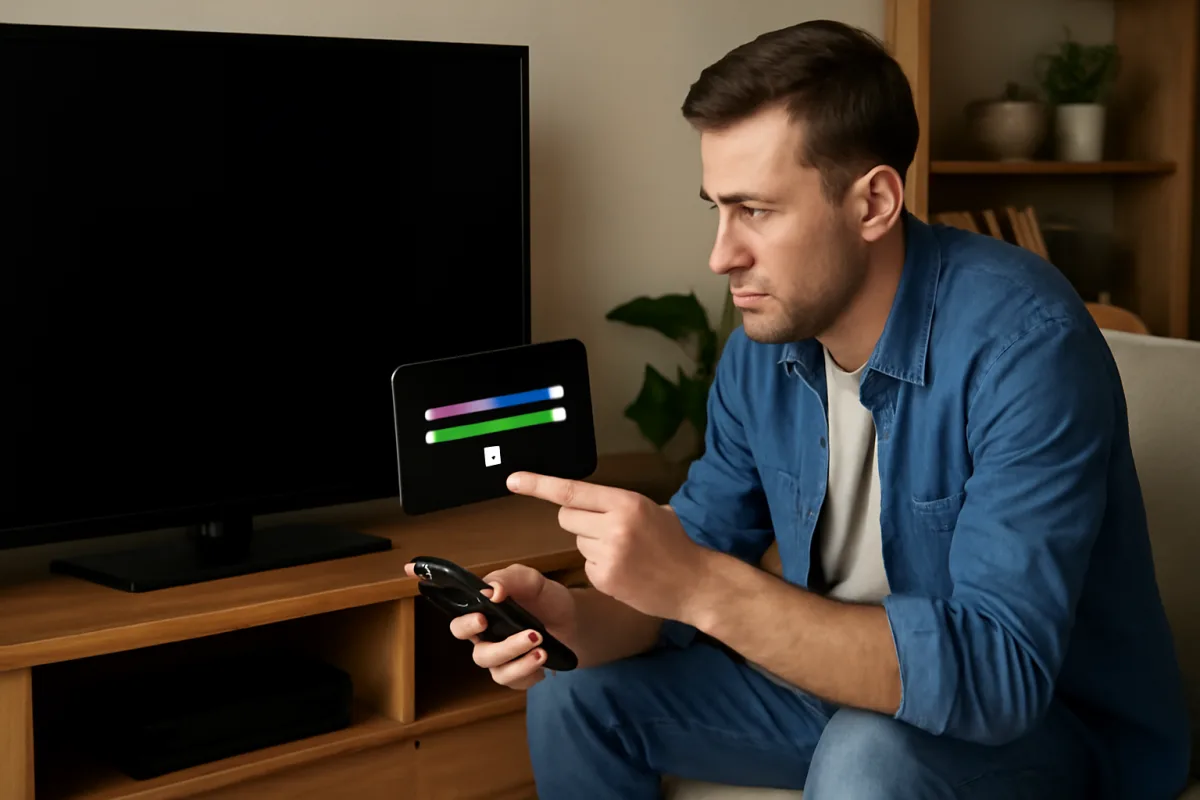
Hai alzato la luminosità al massimo, eppure le scene restano buie, i volti si perdono nelle ombre e i colori sembrano spenti. Succede più spesso di quanto pensi, e non è colpa del film “girato troppo scuro”. La spiegazione è tecnica, ma la soluzione è a portata di telecomando.
Perché l’immagine è buia anche con la luminosità alta
Partiamo da un equivoco diffuso: la “luminosità” di solito non rende la TV più brillante, regola il punto del nero. Se alzi troppo, il nero diventa grigio; se abbassi troppo, “schiacci” i dettagli scuri. La vera intensità luminosa è di solito chiamata “retroilluminazione” (o “OLED Pixel Brightness” sui TV OLED). Due controlli diversi, due effetti diversi.
Eppure, anche con retroilluminazione generosa, molti vedono un’immagine troppo scura. Perché? Spesso c’entra il dialogo segreto tra la sorgente (console, decoder, PC) e la TV: se non parlano la stessa lingua sul range dei livelli video, il risultato va in tilt.
La regolazione che fa la differenza: livello di nero HDMI
Questa è la voce che tanti ignorano: “Livello di nero HDMI” o “Range RGB/Range dinamico”. È il modo in cui la TV interpreta i segnali su HDMI. Nei contenuti video standard, il nero e il bianco “utili” non vanno da 0 a 255, ma da 16 a 235: è il cosiddetto range limitato, ereditato dallo standard broadcast Rec. 709.
Se la tua sorgente (per esempio un PC o una console configurata in “RGB Completo”) invia 0-255, ma la TV si aspetta 16-235, i neri si schiacciano e tutto appare più scuro, con colori “impastati”. Viceversa, se sorgente limitata incontra TV in “completo”, ottieni un’immagine slavata, senza contrasto.
In salotto l’ho visto succedere mille volte: nuova console, prima partita, tutto cupo. La tentazione è la solita—alzare la luminosità—ma non risolve. Finché non allinei il range, vivrai in penombra digitale.
Come correggerla su TV e sorgenti
La regola d’oro: sorgente e TV devono avere lo stesso range. Se non vuoi pensarci, metti “Automatico” su entrambi, quando disponibile. Altrimenti, abbinali manualmente.
- TV: cerca nelle impostazioni Immagine voci come “Livello di nero HDMI”, “Range RGB”, “Gamma dinamica”, “Intervallo dinamico”. Impostalo su “Automatico” oppure su “Limitato” per sorgenti video tradizionali, “Completo” per PC (o console in modalità PC).
- PS5: vai su Impostazioni > Schermo e video > Uscita video > Range RGB. Scegli “Automatico” o “Limitato” se usi modalità video standard sulla TV. “Completo” solo se la TV è impostata coerentemente.
- Xbox: Impostazioni > Generali > Opzioni TV e display > Fedeltà video e overclock > Spazio colore: “Standard (Rec. 709)” corrisponde al limitato; “PC RGB” al completo.
- PC: nel pannello della GPU (NVIDIA/AMD/Intel) imposta “Intervallo dinamico” o “Output range” su “Limitato” per uso TV tradizionale; “Completo” se il TV è in modalità PC e configurato di conseguenza.
Sugli OLED LG trovi spesso “Livello nero: Basso/Alto”: Basso equivale a limitato, Alto a completo. Su molti Samsung c’è “Livello nero HDMI”: imposta Auto o scegli l’opzione che corrisponde al range della sorgente. Su Sony cerca “Range dinamico HDMI” nelle impostazioni avanzate.
Se hai dubbi, fai una prova empirica: su una scena buia, alterna le impostazioni. Quando i dettagli nelle ombre tornano visibili senza velare i neri, hai trovato l’abbinata giusta.
HDR, SDR e modalità immagine: non sono la stessa cosa
Con i contenuti HDR le cose cambiano. L’HDR usa una curva diversa e più estesa, e molte TV disattivano gamma/range manuali per gestire la mappa dei toni in automatico. In questo caso, scegli una modalità fedele (Cinema, Filmmaker Mode) e lascia che la TV applichi il tone mapping corretto.
In SDR, invece, imposta un profilo neutro (Cinema, ISF, Filmmaker). Evita “Dinamico” o “Vivido”: sembrano luminosi in negozio, ma spesso alterano gamma e saturazioni, peggiorando proprio la leggibilità nelle zone scure.
Se guardi sport o talk show in SDR, il profilo “Standard” può andare, ma resta fondamentale il corretto abbinamento del range. La cornice perfetta non salva un quadro sbagliato.
OLED e QLED: attenzioni pratiche
OLED e QLED reagiscono in modo diverso alla luce. Gli OLED hanno neri perfetti, ma limitano il picco luminoso su grandi aree molto chiare (il famoso ABL). Se l’immagine sembra attenuata nelle scene enormemente luminose, potrebbe essere normale. Tieni a bada le funzioni Eco e usa la modalità Cinema per un bilanciamento più naturale.
I QLED/LCD, con retroilluminazione più potente, dipendono dal local dimming. Se è impostato su “Alto”, il contrasto aumenta, ma a volte scurisce eccessivamente i mezzitoni. Prova “Medio” per mantenere gli aloni sotto controllo senza sacrificare dettagli.
In entrambi i casi, se la stanza è molto luminosa, non combattere contro il buio: alza la retroilluminazione (o la luminanza OLED) e mantieni il punto del nero coerente. Funziona come quando apri le tende di giorno: non cambi i colori delle pareti, ma vedi meglio tutto.
Altre cause comuni di schermo scuro
- Sensore di luce ambientale/Eco: regola in automatico la luminosità. Utile di sera, fastidioso di giorno. Spegnilo se noti variazioni imprevedibili.
- Contrasto dinamico: pompa l’immagine, ma sacrifica dettagli nelle ombre. Meglio “Off” o “Basso”.
- Gamma errata: in SDR, gamma troppo alta (2.4) in una stanza luminosa fa percepire l’immagine più scura. Prova 2.2 in ambienti chiari, 2.4 di sera per un look cinematografico.
- Cavo o porta sbagliata: alcune porte supportano funzioni avanzate (4K120, HDR) solo su ingressi specifici. Usa le porte consigliate nel manuale.
- Decoder o app interni: se il problema sparisce con l’app della TV ma compare con la console, la colpevole è la catena HDMI, non il pannello.
La checklist in 60 secondi
- Imposta la modalità immagine su Cinema/Filmmaker (SDR e HDR).
- Controlla “Livello di nero HDMI/Range RGB”: sorgente e TV devono combaciare (preferisci “Automatico” o “Limitato” per uso TV classico).
- Disattiva Eco/Sensore luce per testare in condizioni stabili.
- Regola la retroilluminazione (o luminanza OLED) in base alla stanza, non la “luminosità”.
- Lascia Contrasto dinamico su Off o Basso; regola il local dimming su Medio.
Il bello è che non servono sonde o calibrazioni professionali per uscire dal tunnel dei neri schiacciati. Una singola impostazione—quel livello di nero HDMI spesso nascosto in un sottomenu—può riportare dettaglio, tono e colore esattamente dove dovrebbero stare.
Quando ho iniziato a recensire schermi sui forum, mi stupiva vedere quante persone convivessero con immagini plumbee per mesi. Oggi la storia si ripete con console next-gen e PC sempre più presenti in salotto. La cura resta la stessa: far parlare la stessa lingua a TV e sorgente. Dopo, tutto il resto—HDR, modalità, local dimming—diventa fine-tuning.
E se ti chiedi “ma davvero cambia così tanto?”, la risposta è sì. È come indossare gli occhiali giusti dopo anni: non solo vedi meglio, ma capisci finalmente cosa ti stavi perdendo nelle ombre.

Spinto dalla curiosità per l’audio-video, Federico ha iniziato recensendo schermi e box TV su forum. Conosce le differenze tra le tecnologie OLED e QLED, e spesso sperimenta nuove configurazioni nel suo salotto. Ama condividere suggerimenti pratici per migliorare la visione domestica.