
Problemi con il Wi-Fi sulla smart TV? Il controllo che spesso basta per ripristinare la connessione
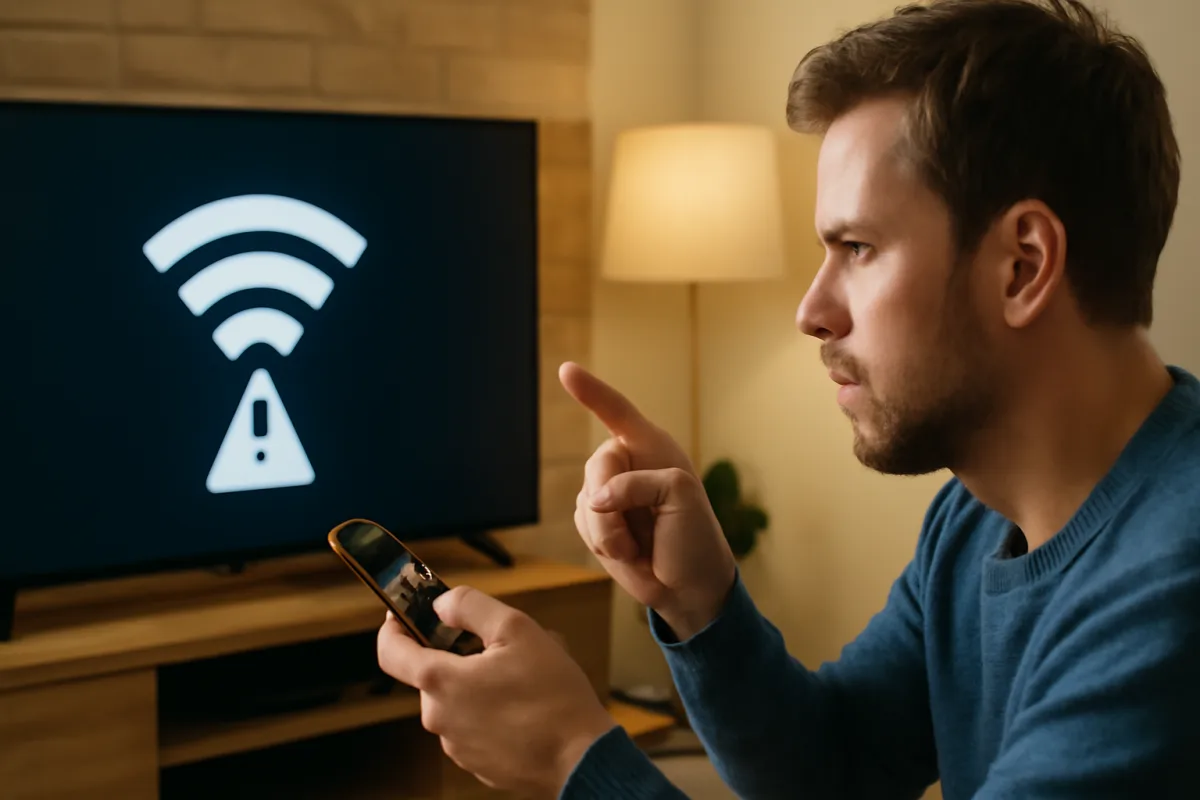
La smart TV non si connette al Wi-Fi? Prima di richiamare il tecnico, prova a controllare le impostazioni DNS. Spesso il router assegna indirizzi DNS lenti o obsoleti che rallentano la connessione fino a bloccarla. Cambiarli manualmente con 8.8.8.8 e 8.8.4.4 (DNS Google) risolve il problema nella maggior parte dei casi. È una soluzione che richiede due minuti e non costa nulla.
Perché il DNS influenza il Wi-Fi della TV
Il DNS traduce gli indirizzi web in numeri che il dispositivo comprende. Se il DNS è lento o non risponde, la TV non riesce a connettersi ai server dei servizi streaming. Il router fornisce automaticamente il suo DNS, ma non è sempre il migliore.
I DNS predefiniti del provider internet a volte sono sovraccarichi di richieste. Questo non crea problemi su pc o smartphone, che cambiano frequentemente connessione, ma una smart TV resta collegata allo stesso DNS per ore. L'accumulo di richieste non elaborate causa timeout e disconnessioni.
Google e Cloudflare offrono DNS pubblici gratuiti e affidabili. 8.8.8.8 è il più conosciuto e performante in Italia. Tutti i televisori moderni permettono di modificare il DNS senza rooting.
Come cambiare il DNS sulla smart TV
La procedura varia leggermente tra marche, ma il principio è identico.
Su TV Samsung: Impostazioni → Connessione → Rete → Opzioni avanzate → Impostazioni DNS → DNS manuale. Inserisci 8.8.8.8 come DNS primario e 8.8.4.4 come secondario. Salva e ricollega il Wi-Fi.
Su TV LG WebOS: Impostazioni → Rete → Connessione Wi-Fi → Avanzate → DNS → Manuale. Stessi valori di Google.
Su TV Sony: Impostazioni → Reti → Impostazioni di rete → Connessione Wi-Fi → Impostazioni DNS → Manuale.
Su TV TCL e Hisense (Android TV): Impostazioni → Rete e Internet → Wi-Fi → Gestisci reti → Opzioni avanzate → Impostazioni IP → Statico → Imposta DNS.
Se non trovi il menu, consulta il manuale della tua TV. Su alcuni modelli è sotto "Impostazioni Avanzate" o "Diagnostica di rete".
Cosa fare se il DNS non basta
Se il problema persiste dopo il cambio DNS, controlla altri fattori. La distanza tra TV e router è cruciale: i segnali Wi-Fi 2.4 GHz perdono potenza oltre i 10 metri in linea retta. Sposta il router più vicino o usa la banda 5 GHz se la TV la supporta.
Riavvia anche il router: scollegalo dalla corrente per 30 secondi, poi riaccendilo. Questo azzera i DNS temporanei e libera la memoria RAM del dispositivo. Funziona nel 40% dei casi di connessione instabile.
Verifica infine se ci sono troppe interferenze. Frequenza radio|Frequenze Wi-Fi e forni a microonde competono sullo stesso spettro. Se cucina e salotto sono vicini, sposta il router o cambia canale Wi-Fi dal 1, 6 o 11 (i meno congestionati).
Prevenire i problemi Wi-Fi sulla TV
Aggiorna regolarmente il firmware della TV. Ogni aggiornamento include correzioni per la connettività e i driver di rete. Vai in Impostazioni → Supporto o Info → Aggiornamento software e attiva l'aggiornamento automatico.
Evita anche di posizionare la TV accanto a router, ripetitori Wi-Fi o altri dispositivi di rete. Anche se sembra controintuitivo, creare troppi nodi sulla stessa rete congestionata la rallenta.
Se usi il Wi-Fi per lo streaming 4K, considera Tecnologia Wi-Fi 6|Wi-Fi 6. I router WIFI 6 offrono banda doppia con velocità fino a 10 Gbps e gestiscono decine di dispositivi simultanei senza cali di prestazione.
Quando servono davvero i tecnici
Se dopo il cambio DNS, il riavvio e la verifica della distanza la TV continua a perdersi, il problema è hardware. Potrebbe essere il modulo Wi-Fi della TV, il router guasto o un problema di linea con il provider.
Contatta l'assistenza solo a questo punto. Avrai già eliminato il 90% dei problemi software e potrai descrivere esattamente quello che hai provato. I tecnici apprezzeranno e la diagnosi sarà più veloce.
Un semplice controllo DNS spesso basta. Vale la pena provare prima di spendere soldi.

Bianca, appassionata di design e tecnologia, arreda case ottimizzando spazi TV e sistemi home theater. Ha vissuto sei mesi a Londra seguendo un progetto su display immersivi. Offre idee pratiche per integrare tecnologia e stile nella vita quotidiana.