
Posso usare il mio televisore come monitor PC? Ciò che cambia davvero nelle prestazioni e nella qualità
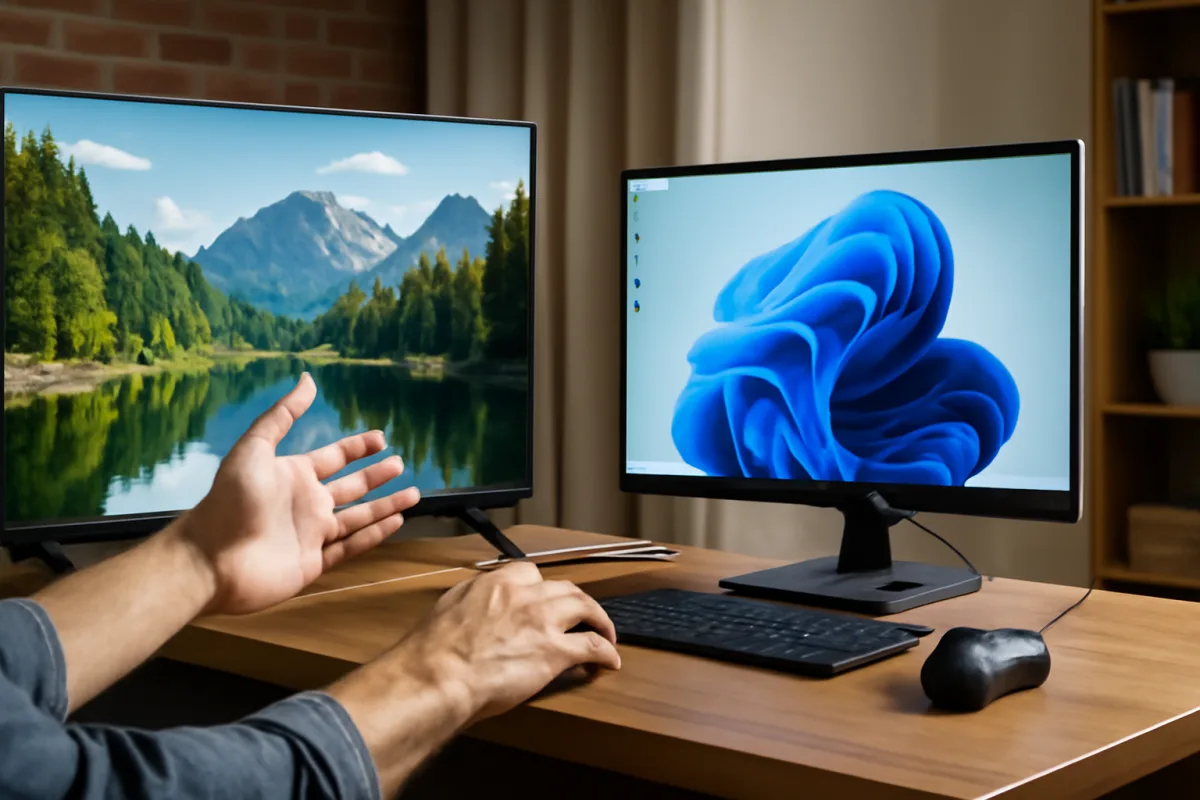
Usare un televisore come monitor per PC è possibile e, in molti scenari, efficace. Tuttavia, prestazioni e qualità visiva dipendono da scelte tecniche precise: densità di pixel, campionamento cromatico, input lag, refresh, HDR e compatibilità delle porte. In redazione, Giada Moretti ha verificato sul banco prova sia TV OLED e LCD di ultima generazione sia monitor professionali, con l’obiettivo di fornire indicazioni operative e misurabili.
Dimensioni, distanza e densità di pixel
Un pannello 4K (3.840 × 2.160) da 55 pollici offre circa 80 ppi (pixel per pollice). Un monitor 27 pollici 4K arriva a circa 163 ppi. A parità di risoluzione, la differenza si traduce in nitidezza del testo e capacità di mostrare dettagli fini senza ingrandimento.
Su una scrivania a 60–80 cm dagli occhi, 27 pollici 4K garantisce comfort nella lettura di interfacce ricche. Un 48–55 pollici 4K richiede in genere una distanza di 90–120 cm per evitare movimenti eccessivi del collo e per mantenere un campo visivo equilibrato. L’ultrawide 34 pollici 3.440 × 1.440 ha ppi intermedi (circa 110) e privilegia l’ampiezza orizzontale rispetto alla definizione verticale.
Per uso misto (Office, web, coding), maggiore densità significa caratteri più netti e minore affaticamento visivo. Per intrattenimento e gaming, uno schermo grande valorizza la resa cinematografica e l’immersione, ma non sostituisce la nitidezza assoluta di un pannello ad alta densità a corto raggio.
Chiarezza del testo: 4:4:4, scaling e overscan
La leggibilità dipende anzitutto dal campionamento cromatico. Molti TV, in modalità film o standard, ricevono il segnale in YCbCr 4:2:2 o 4:2:0: soluzioni ottime per i contenuti video, ma deleterie per il rendering dei caratteri, che richiedono croma 4:4:4 o RGB pieno. L’impostazione corretta è attivare la modalità PC/Computer sull’ingresso, selezionare RGB 0–255 o YCbCr 4:4:4 nel pannello della GPU e disabilitare l’overscan.
Windows consente il carattere subpixel ClearType e uno scaling consigliato fra 125% e 150% su 27 pollici 4K. Su un 55 pollici 4K, spesso è confortevole uno scaling fra 100% e 125% se la distanza supera 1 metro. Su macOS, la gestione HiDPI offre profili “simulati” che mantengono nitidezza elevata; su alcuni TV può essere necessario forzare la risoluzione tramite adattatori o utility per ottenere il ridimensionamento ottimale.
Controllare sempre che il TV non applichi ridimensionamenti automatici: voci come “Just Scan”, “Pixel to Pixel”, “Fit to Screen” o “100%” indicano mappatura 1:1. Disattivare filtri non lineari (nitidezza, riduzione rumore, edge enhancement), che possono introdurre aloni sui caratteri.
Reattività: input lag, tempo di risposta, refresh e VRR
L’input lag misura il ritardo tra l’input del PC e la visualizzazione a schermo. Con la Modalità Gioco, i migliori televisori moderni scendono fra 5 e 15 ms a 120 Hz; alcuni superano i 20 ms a 60 Hz. I monitor gaming dedicati oscillano in genere fra 1 e 5 ms, con minore variabilità. La differenza è percepibile in competitivo e in editing reattivo, meno rilevante in produttività.
Il tempo di risposta (GtG, grey-to-grey) indica la rapidità con cui i cristalli o i sub-pixel cambiano stato. OLED sui TV e monitor raggiungono valori vicini a 0,1–0,3 ms, con scie minime. IPS e VA variano normalmente fra 1 e 8 ms, con potenziali aloni scuri sui VA in transizioni critiche. L’overdrive nei TV è spesso più conservativo rispetto ai monitor per evitare artefatti su film, ma in modalità PC si tende a un compromesso più aggressivo.
Il refresh a 120 Hz è oggi diffuso anche sui TV; alcuni modelli offrono 144 Hz. Il VRR (Variable Refresh Rate) riduce tearing e stuttering adattando la frequenza al frame rate del PC. Sono da preferire TV con supporto a FreeSync Premium o G-Sync Compatible, un range VRR ampio (ad esempio 48–120 Hz) e ALLM (Auto Low Latency Mode). La persistenza per “sample-and-hold” resta identica fra monitor e TV: a parità di refresh, il mosso percepito è simile; tecniche come BFI (Black Frame Insertion) possono migliorare il moto, ma raramente sono ottimizzate per uso PC.
Colori e HDR: gamut, EOTF e tone mapping
I TV coprono spesso DCI-P3 fra 90% e 98% e, nei modelli di punta, porzioni consistenti di BT.2020, con picchi HDR superiori a molti monitor. L’EOTF (Electro-Optical Transfer Function) per HDR10 segue la curva PQ, distinta dalla gamma SDR 2.2/BT.1886. I monitor certificati VESA DisplayHDR variano da 400 a 1400 nits, con grandi differenze di local dimming e volume colore.
In uso PC, l’HDR su Windows richiede una calibrazione fine: luminanza massima del display, mappatura del bianco e bilanciamento SDR-on-HDR. Un TV con local dimming a molte zone o un OLED garantisce contrasto elevato e highlight credibili. Attenzione all’ABL (Auto Brightness Limiter) degli OLED nelle schermate a pieno campo: può ridurre la luminanza dei desktop molto chiari. Per SDR, mantenere D65 (6500 K), gamma 2.2 e disattivare elaborazioni cinematiche aiuta la fedeltà. Per lavori color-critical resta preferibile un monitor calibrabile con LUT hardware.
Connessioni: banda, cavi e compatibilità
La scelta delle porte è determinante. HDMI 2.1 garantisce fino a 48 Gbit/s, sufficienti per 4K a 120 Hz 10 bit 4:4:4. DisplayPort 1.4 (HBR3) arriva a 32,4 Gbit/s e spesso usa DSC (Display Stream Compression) per alte frequenze; DisplayPort 2.1 estende ulteriormente la banda ma sui TV è rara. Le GPU desktop recenti Nvidia serie 30/40 e AMD serie 6000/7000 includono almeno una porta HDMI 2.1; molti laptop restano su HDMI 2.0b, limitando a 4K60 8 bit 4:4:4 o 10 bit 4:2:0.
Usare cavi “Ultra High Speed HDMI” certificati riduce errori a 4K120. Gli adattatori USB-C a HDMI 2.1 devono essere attivi e conformi alla banda richiesta. Verificare HDCP 2.2/2.3 per contenuti protetti, e considerare CEC ed eARC solo se si vuole integrare il controllo o l’audio esterno; per il PC l’audio via HDMI introduce talvolta latenza, meglio un DAC USB dedicato per editing.
Quando conviene un monitor e quando un TV
Nella scelta pesano distanza, tipo di lavoro e frequenza d’uso. La sintesi seguente aiuta a orientarsi:
| Scenario | Televisore 55" 4K | Monitor 27" 4K | Monitor 34" UWQHD |
|---|---|---|---|
| Densità (ppi, indicativa) | ~80 ppi | ~163 ppi | ~110 ppi |
| Distanza ottimale | 90–120 cm | 60–80 cm | 60–80 cm |
| Input lag tipico a 120 Hz | 5–15 ms (Game Mode) | 1–5 ms | 1–5 ms |
| Chroma 4:4:4 | Sì, con modalità PC | Sì | Sì |
| Uso Office intensivo | Accettabile a distanza maggiore | Ottimo | Buono (ampiezza orizzontale) |
| Gaming immersivo | Ottimo, se 120 Hz + VRR | Ottimo, più reattivo | Ottimo, FOV ampio |
| HDR per film | Molto buono | Variabile | Variabile |
Impostazioni consigliate per l’uso PC su TV
- Rinomina ingresso su “PC/Computer” o attiva modalità PC per sbloccare 4:4:4 e disattivare l’elaborazione video.
- Seleziona RGB 0–255 o YCbCr 4:4:4 dal pannello GPU; verifica nessun overscan (mappatura 1:1).
- Abilita 120 Hz e VRR, se disponibili; attiva ALLM.
- Per SDR: temperatura D65, gamma 2.2, nitidezza a 0 o minima, filtri disattivati.
- Per HDR su Windows: imposta luminanza massima corretta, calibra il bilanciamento SDR-in-HDR, usa profili ICC per lavori fotografici.
- Controlla la voce “Chroma” o “HDMI Deep Color” per forzare 10 bit quando utile; valuta 8 bit + FRC se la banda è limitata.
- Su OLED: nascondi la barra delle applicazioni, attiva gli screen saver rapidi, programma i cicli di compensazione per mitigare burn-in.
- Usa cavi “Ultra High Speed HDMI” certificati per 4K120; evita passaggi attraverso AV receiver non 2.1.
Rischi, limiti e considerazioni ergonomiche
Gli OLED sono eccellenti per contrasto e tempi di risposta, ma le interfacce statiche possono accelerare la ritenzione permanente. Le contromisure (pixel shift, logo luminance adjustment, cicli di pulizia) riducono il rischio senza annullarlo. I TV LCD con local dimming evitano il burn-in ma possono introdurre blooming tangibile su UI ad alto contrasto.
La gestione della luminosità con PWM (Pulse Width Modulation) in alcuni TV può causare sfarfallio percepibile a basse luminanze; mantenere livelli di retroilluminazione medio-alti o scegliere modelli con dimming DC aiuta. La maggiore profondità del mobile richiede attenzione ergonomica: per schermi oltre i 48 pollici, un braccio VESA robusto o una scrivania profonda migliora postura e distanza di messa a fuoco.
Infine, l’efficienza energetica: a parità di luminanza, un TV grande consuma di più di un monitor. Verificare le impostazioni eco che non alterino il punto di bianco o la gamma durante il lavoro.
In sintesi: un televisore moderno con 4:4:4, 120 Hz, VRR e modalità PC ben implementata può sostituire un monitor in molti usi, specialmente gaming e fruizione di contenuti. Per testi minuti, fotoritocco critico e produttività intensiva resta difficile eguagliare la nitidezza e la coerenza cromatica di un monitor ad alta densità calibrabile. La scelta ottimale dipende da distanza, porte disponibili e priorità d’uso.
Da piccola, Giada assemblava monitor e decoder nel laboratorio dello zio. La sua passione per la tecnologia l’ha portata a testare televisori di ultima generazione e a scrivere guide pratiche per l’ottimizzazione dell’immagine, con un’attenzione speciale alle esigenze degli utenti meno esperti.