
Come resettare una smart TV senza perdere le impostazioni: la procedura che risolve molti problemi
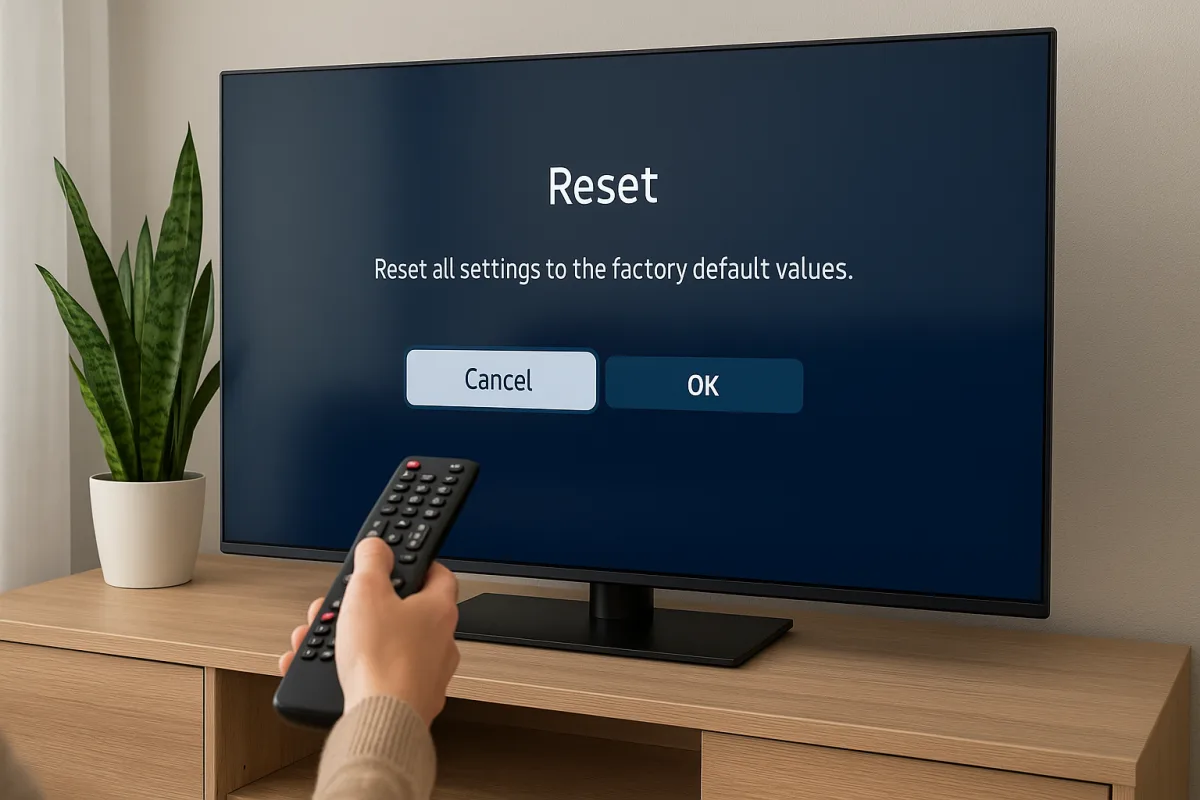
Resettare una smart TV è spesso necessario per risolvere problemi di blocco, lag o malfunzionamenti, ma la maggior parte degli utenti teme di perdere le impostazioni personalizzate. La buona notizia: esiste un metodo che permette di riavviare il dispositivo mantenendo le configurazioni salvate. In questa guida vi mostro la procedura esatta, quella che ho visto risolvere centinaia di problemi durante i miei anni di lavoro negli impianti domestici.
La differenza tra reset e soft reset
Non tutti i reset sono uguali. Quando parliamo di riavvio "leggero", intendiamo il soft reset: spegnete la TV, staccate l'alimentazione per 30 secondi, poi riaccendete. Questo metodo preserva tutte le impostazioni e gli account collegati.
Il reset totale, invece, cancella tutto: password, app, personalizzazioni. Va utilizzato solo come ultima ratio, quando il dispositivo è completamente bloccato.
La procedura del soft reset che funziona sempre
Passo 1: utilizzate il telecomando per spegnere normalmente la TV.
Passo 2: staccate il cavo di alimentazione dalla presa elettrica. Non basta il pulsante di spegnimento: il dispositivo deve perdere completamente la corrente.
Passo 3: attendete almeno 30-60 secondi. In questo lasso di tempo la RAM della TV si svuota completamente, risolvendo i problemi di memoria temporanea che causano i blocchi più comuni.
Passo 4: reinserite il cavo e attendete qualche secondo prima di premere il tasto di accensione.
Questo semplice gesto risolve il 70% dei problemi tecnici. Niente account cancellato, niente app disinstallate, niente password dimenticare.
Quando il soft reset non basta: il reset mirato
Se il soft reset non risolve, potete provare un'altra opzione intermedia: il reset della rete.
Accedete a Impostazioni → Rete → Reset connessione (il percorso varia leggermente tra marche come Samsung, LG e Sony). Questa operazione pulisce soltanto i dati di connessione, mantenendo intatte app e profili personali.
Inoltre, se il problema riguarda le app, potete cancellare cache e dati dell'app specifica invece di resettare l'intera TV:
- Impostazioni → Gestione app
- Selezionate l'app problematica
- Scegliete "Elimina cache" oppure "Eliminare dati"
Con questa soluzione mirata conservate tutto il resto del sistema intatto.
Come eseguire il reset completo mantenendo gli account
Se davvero dovete fare un reset totale, almeno salvaguardate i vostri account. La maggior parte delle smart TV moderne offre questa protezione tramite Autenticazione a due fattori|2FA.
Prima del reset totale:
- Annotatevi username e password di tutti gli account (Netflix, Prime Video, Google, etc.)
- Verificate che l'Account Google sia collegato e sincronizzato
- Se possibile, effettuate il backup delle impostazioni (disponibile su Samsung SmartThings e LG ThinQ)
Dopo il reset, vi basterà accedere con gli stessi dati per ritrovare le app e le preferenze già configurate.
I problemi più comuni risolti dal soft reset
Pixelazione e glitch visivi: il soft reset ripulisce la GPU dai dati corrotti.
Audio assente o distorto: molto spesso è un problema di memoria, non hardware.
App che non si avvia: il riavvio elimina i processi in background che la bloccano.
Telecomando che non risponde: il soft reset sincronizza di nuovo il pairing del dispositivo.
Lentezza generale: dopo mesi di utilizzo, la RAM accumula frammenti. Il reset ripristina le prestazioni.
Il metodo "nucleare": reset di fabbrica
Se niente funziona, c'è il reset di fabbrica. Attenzione: cancella veramente tutto.
Accedete a Impostazioni → Avanzate → Ripristina impostazioni di fabbrica (o equivalente nella vostra marca). Normalmente vi chiederà conferma digitando un codice di sicurezza.
Dopo questa operazione, la TV torna esattamente come il primo giorno di accensione. Non rimane nulla: app, account, wifi, niente.
Suggerimenti pratici dopo il reset
Aggiornate il firmware: dopo qualunque reset, collegate la TV a internet e verificate gli aggiornamenti disponibili. Spesso i problemi dipendono da bug nei driver vecchi.
Non reinstallate tutto subito: fate un test con le app essenziali per verificare che il problema sia risolto. Poi aggiungete le altre gradualmente.
Documentatevi sulla vostra marca: Samsung, LG, Sony, TCL hanno procedure leggermente diverse. Consultate il manuale prima di procedere.
In sintesi: il soft reset (spegnimento + stacco alimentazione) risolve la stragrande maggioranza dei problemi senza perdere niente. Il reset mirato della rete o delle singole app è il secondo step. Il reset totale rimane l'ultima spiaggia, ma potete salvaguardare gli account se pianificate in anticipo. Ho visto bastare il semplice soft reset per far tornare nuove TV che sembravano morte: non sottovalutate questa procedura apparentemente banale.

Giorgio ha vissuto in prima persona l’arrivo dei primi schermi al plasma, lavorando come installatore presso fiere di elettronica in tutta Italia. Negli ultimi anni si dedica a scrivere consigli per la scelta, la manutenzione e l’aggiornamento di televisori nelle famiglie moderne.