
Come condividere lo schermo dello smartphone sulla TV per lo streaming: il metodo più immediato
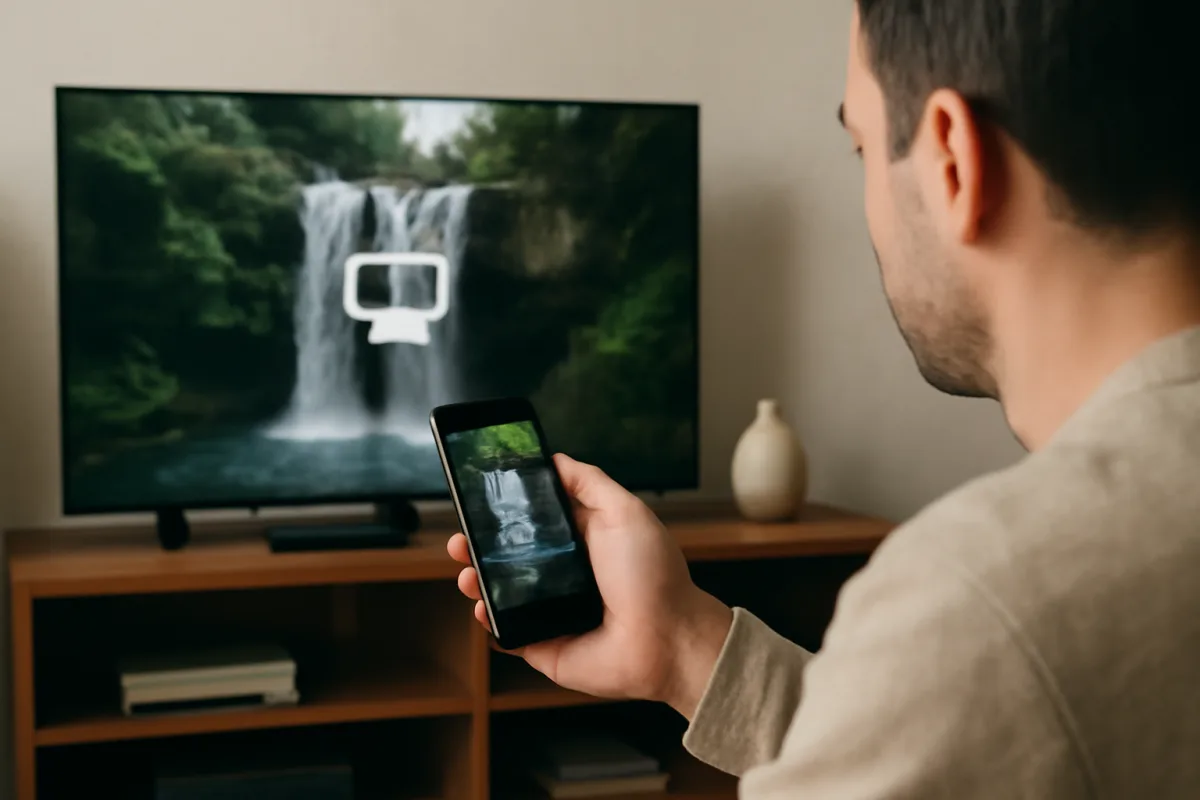
Stai guardando un video sul telefono e vorresti vederlo sul televisore del soggiorno senza perdere ore a cercare il cavo giusto o a fare i conti con connessioni complicate. La buona notizia è che condividere lo schermo dello smartphone sulla TV è diventato sorprendentemente semplice, a patto che tu conosca i metodi giusti e le loro peculiarità. In questo articolo ti mostrerò l'approccio più immediato e affidabile, quello che funziona nella maggior parte dei casi, senza complicazioni tecniche eccessive.
Il metodo del casting wireless: la soluzione moderna
Il casting wireless è la risposta contemporanea al problema dello streaming da smartphone a televisore. Non è nulla di strano o complicato: il tuo dispositivo comunica direttamente con la TV attraverso la rete Wi-Fi, senza bisogno di cavi HDMI tradizionali. Questo sistema è ormai diventato lo standard nelle Smart TV prodotte negli ultimi anni, proprio perché l'esperienza utente è infinitamente superiore ai vecchi metodi cablati.
Se hai uno smartphone Android, devi cercare la funzione "Trasmetti" o "Cast" nelle impostazioni rapide. Per gli iPhone, il percorso è leggermente diverso: devi accedere al Centro di Controllo e toccare "AirPlay". Entrambi questi sistemi si basano su [[Wireless Display Protocol|protocolli di trasmissione wireless]] che permettono una comunicazione stabile e a bassa latenza tra i tuoi dispositivi.
La velocità è il vantaggio principale: avvii il casting, il tuo schermo compare sulla TV in pochi secondi, e puoi iniziare a guardare contenuti. Nessuna configurazione preliminare complicata, nessun software da installare sul televisore.
Android contro Apple: cosa cambia nella pratica
Se usi Android, il metodo più immediato è Chromecast. Google ha integrato questa tecnologia in moltissimi smartphone e Smart TV negli anni, rendendo la condivisione dello schermo quasi istintiva. Accedi alle impostazioni rapide, tocca "Trasmetti", seleziona il televisore dalla lista che appare sullo schermo, e il gioco è fatto. Il tuo telefono diventa uno specchio della TV in tempo reale.
Con iPhone e iPad, invece, tutto passa attraverso AirPlay, l'ecosistema proprietario di Apple. Il processo è simile nel concetto: scorri verso il basso dal vertice destro dello schermo (o dal basso, se hai modelli più vecchi), tocca "AirPlay" nel Centro di Controllo, e scegli il dispositivo di destinazione. Se la tua TV non supporta nativamente AirPlay, puoi comunque usare un Apple TV come intermediario, ma questo riduce l'immediatezza che qui cerchiamo.
Quale scegliere? Dipende da cosa usi quotidianamente. Se sei nella famiglia Apple, AirPlay è più fluido e integrato. Se usi Android, Chromecast è sufficientemente immediato.
I prerequisiti che devi verificare subito
Non tutti i televisori supportano nativamente il casting wireless. Ecco cosa controllare prima di iniziare. La TV deve essere una Smart TV prodotta negli ultimi 5-7 anni, almeno. Se è più vecchia, probabilmente non avrà il modulo Wi-Fi necessario o non supporterà gli standard richiesti.
Verifica che il televisore sia effettivamente connesso alla stessa rete Wi-Fi dello smartphone. Questo è il dettaglio che la maggior parte delle persone dimentica, e poi si chiede perché il telefono non trova la TV. Se sei collegato a una rete Wi-Fi ospiti separata, non funzionerà.
Controlla anche le impostazioni di privacy sulla TV. Alcuni modelli, per ragioni di sicurezza, hanno il casting disabilitato di default. Accedi al menu delle impostazioni del televisore e cerca le opzioni relative a "Trasmissione schermo", "Mirroring", o "Casting". Di solito le trovi in Impostazioni > Display > Mirroring, o simile.
Gli errori più comuni e come risolverli
Il telefono non trova il televisore? Il problema quasi sempre è la connessione Wi-Fi. Smartphone e TV devono essere sulla stessa rete. Non sui dispositivi connessi a reti diverse, anche se nominalmente la stessa.
Il casting inizia ma l'immagine è pixelata o lagga? Allora il tuo Wi-Fi è congestionato. Avvicinati al router, o meglio ancora, collega la TV direttamente via Ethernet se possibile. Questo risolve l'interferenza dovuta a troppe persone online contemporaneamente.
La trasmissione si interrompe continuamente? Potrebbe essere un problema di driver della TV. Accedi al menu delle impostazioni e verifica se ci sono aggiornamenti firmware disponibili. Le Smart TV, come tutti gli apparecchi connessi a Internet, ricevono aggiornamenti periodici che risolvono i bug di Trasmissione dati|trasmissione e compatibilità.
Quando il casting wireless non basta: le alternative
Se la tua TV è davvero vecchia o il casting wireless continua a darti problemi, torna agli alleati classici. Un cavo HDMI MHL per Android, o un adattatore Lightning-HDMI per iPhone, trasportano il segnale video direttamente. È una soluzione più ingombrante, ma affidabile al 100%. Niente Wi-Fi, niente lag, niente batteria del telefono che si consuma in fretta.
In alternativa, considera l'acquisto di un dispositivo dedicato come Chromecast o Apple TV. Il costo è contenuto (tra i 30 e i 100 euro), e una volta configurato una sola volta, diventa la soluzione più immediata e stabile di tutte. Ogni volta che vorrai condividere lo schermo, sarà una questione di pochi tocchi.
Se fossi al posto tuo
Ecco il mio consiglio netto: se la TV è relativamente moderna (meno di 7 anni), prova il casting wireless prima di qualsiasi altra cosa. Funziona nella stragrande maggioranza dei casi, è gratuito, e non richiede acquisti aggiuntivi. Se non funziona al primo tentativo, controlla la connessione Wi-Fi, verifica gli aggiornamenti firmware della TV, e riprova. Il 95% dei problemi si risolve così.
Se la TV è vecchia o continui ad avere problemi, investi in un Chromecast o un dispositivo simile. Pochi euro spesi oggi ti risparmieranno frustrazioni quotidiane. Noi che lavoriamo con la tecnologia sappiamo bene che la soluzione più semplice è sempre quella che paga nel tempo.
Checklist operativa finale
- Verifica che smartphone e TV siano sulla stessa rete Wi-Fi
- Controlla se la TV supporta nativamente il casting (accedi alle impostazioni e cerca "Mirroring" o "Trasmissione")
- Se la TV è vecchia, cerca driver o firmware aggiornati
- Prova il casting: Android > Trasmetti, iPhone > AirPlay
- Se non funziona, avvicinati al router Wi-Fi e riprova
- Se ancora non funziona, valuta un adattatore HDMI o un Chromecast dedicato
- Una volta funzionante, tieni il Wi-Fi stabile: riavvia il router se il casting lagga

Cresciuto tra cavi e telecomandi, Valerio ha trascorso l’adolescenza aiutando il padre a sistemare vecchi televisori nel piccolo negozio di famiglia a Modena. Da oltre dieci anni analizza tecnologie per smart TV e soundbar, con particolare attenzione all’usabilità domestica e alle innovazioni software.