
Consigli per risparmiare dati durante lo streaming su smart TV: la funzione spesso ignorata nelle impostazioni
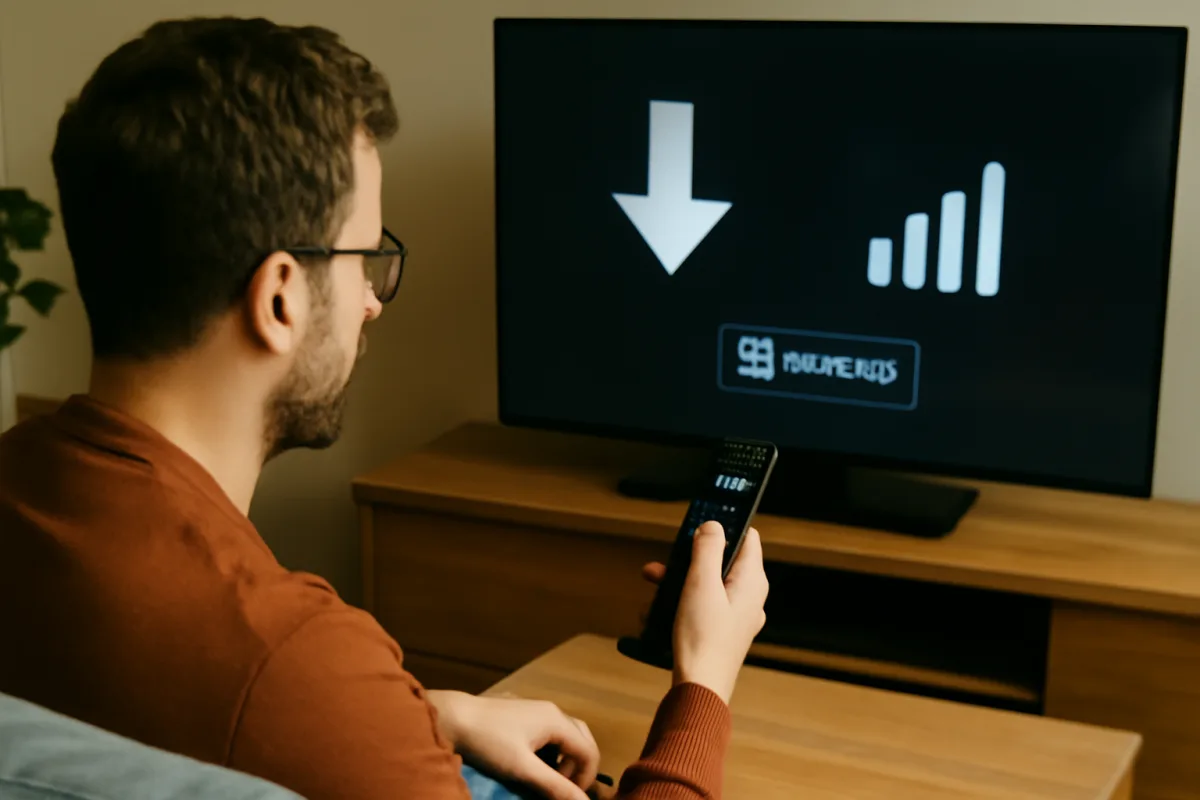
Lavoro da anni con le smart TV e vi confesso un segreto che pochi conoscono: la maggior parte degli utenti consuma una quantità di dati incredibilmente superiore al necessario durante lo streaming. Non per pigrizia, ma semplicemente perché non sanno dove guardare nelle impostazioni. Qualche settimana fa un lettore mi ha scritto disperato: aveva superato il limite del suo abbonamento internet a metà mese, colpa del bingewatching. Dopo una chiacchierata scoprimmo che la sua TV era impostata per scaricare il video in qualità massima continuamente, perfino quando guardava su una connessione mobile da 50 megabit. Bastarono tre click per dimezzare il consumo di dati. È esattamente di questo che voglio parlarvi oggi.
Dove si nasconde il consumo reale di dati
Le smart TV moderne sono intelligenti a modo loro, ma non sanno essere intelligenti da sole. Molti modelli seguono un comportamento predefinito: cercare sempre la migliore qualità disponibile indipendentemente dalla connessione effettiva. Questa non è una scelta consapevole della TV, è semplicemente il suo comportamento di default.
Quando apri Netflix, YouTube o Prime Video sulla tua TV, il dispositivo negozia con il servizio di streaming in pochi millisecondi. Se hai una connessione a 100 Mbps, il servizio potrebbe offrire il 4K. La TV accetta e inizia a scaricare. Se poi arriva una persona a casa che scarica un torrent, la banda disponibile cala a 20 Mbps, ma nessuno comunica questa informazione al servizio: il video è già stato avviato in 4K e continuerà così fino a che non avrà abbastanza buffer per stabilizzarsi.
È qui che entra in gioco la funzione che probabilmente non conosci. Si chiama adattamento della qualità in tempo reale, e ogni grande piattaforma di streaming la implementa a modo suo. Ma puoi controllare come funziona direttamente dalle impostazioni della TV.
Le impostazioni che cambiano tutto: come trovarle e usarle
Accedi alle impostazioni di sistema della tua smart TV. Normalmente si trovano in un menu "Impostazioni" o "Settings" nel menu principale. Da lì, cerca la sezione relativa a rete, connessione o dati. Alcuni produttori come Samsung la chiamano "Gestione dati", LG preferisce "Uso dei dati", mentre Sony usa "Risparmio di dati".
Una volta trovata questa sezione, vedrai solitamente due opzioni fondamentali: una relativa alla qualità video predefinita e un'altra relativa al comportamento della TV quando la connessione si indebolisce. Qui è il momento di essere consapevoli delle tue scelte.
La TV ti chiede: quale qualità preferisci quando la connessione è buona? Qui puoi scegliere tra 4K, Full HD o HD. Se hai un contratto dati limitato, Full HD è la scelta razionale. Se sei curiosità, lasciala pure a 4K, ma sappi che stai scegliendo di consumare quattro volte più dati rispetto a chi guarda in Full HD per lo stesso contenuto.
La seconda opzione è ancora più importante: cosa deve fare la TV quando la connessione peggiora? Molti dispositivi hanno un'opzione "Riduzione automatica della qualità". Attivala. Non è una magiaaccia. Semplicemente comunica al sistema che è autorizzato a scalare la qualità se necessario. Senza questa spunta, la TV cercherà di mantenere comunque il 4K, bufferando e ricaricando continuamente.
Il caso concreto che ho affrontato di recente
Mi capita regolarmente di allestire showroom e di consigliare ai clienti come ottimizzare le loro TV domestiche. Due mesi fa ho visitato la casa di una signora che si lamentava di interruzioni frequenti durante le serie TV. La sua connessione era ADSL a 10 Mbps, il massimo possibile nel suo paese.
Guardando le impostazioni trovai il problema: la TV era impostata per richiedere 4K quando disponibile, e il modem di casa faceva fatica a reggere il carico. Bastò impostare una qualità massima di Full HD e attivare la riduzione automatica. Da quel momento, più interruzioni. La sua esperienza di visione migliorò drammaticamente, e il suo consumo di dati mensili scese da 150 GB a 60 GB. Non è magia, è semplice consapevolezza.
Il consumo di dati non è solo una questione economica. Per chi ha una connessione satellitare con franchigia dati, per chi viaggia con hotspot mobile, o per chi ha più persone in casa che condividono la banda, questa funzione diventa critica. Bandwidth limitata significa scelte concrete da fare ogni giorno.
Gli errori più comuni che vedo commettere
Il primo errore è credere che la qualità 4K sia sempre meglio. Non lo è quando non hai i dati per supportarla. Uno schermo Full HD non può mostrare più di 1920x1080 pixel: se la TV supporta questa risoluzione, il 4K non aggiungerà nulla se non il consumo inutile di dati.
Il secondo errore è dimenticare che altre persone in casa consumano dati. Se tuo figlio scarica aggiornamenti in background mentre tu guardi Netflix, la qualità crollerà comunque, indipendentemente da come l'hai impostata.
Il terzo errore, il più costoso, è ignorare completamente queste impostazioni. Anni di utilizzo con configurazioni di default equivalgono a pagare centinaia di euro in eccesso per dati che non ti servono davvero.
Cosa fare subito, oggi stesso
Accendi la tua smart TV e vai nelle impostazioni di rete o dati. Imposta la qualità massima a Full HD se hai una connessione inferiore a 25 Mbps, a 4K solo se superiore a 50 Mbps stabili. Attiva tutte le opzioni di adattamento automatico che trovi. Se non le trovi, consulta il manuale del tuo modello: la funzione c'è, probabilmente è solo nascosta in una sezione inaspettata.
Controlla la sezione "Statistiche di rete" o "Monitora utilizzo dati" se disponibile. Scoprirai quanto davvero consumi. Poi torna qui tra una settimana e raccontami quanto è cambiato il tuo canale dati mensile.
La tecnologia Streaming video|del video streaming è ormai onnipresente nelle nostre case, ma serve un po' di consapevolezza per usarla in modo intelligente. Non si tratta di rinunciare alla qualità: si tratta di abbinare la qualità alle tue vere necessità.

Dopo un’esperienza come tecnico specializzato nell’allestimento showroom, Mattia ha sviluppato una competenza approfondita sulle funzionalità delle smart TV. Oggi testa dispositivi in ambienti reali e indica soluzioni per integrazione tra televisori e sistemi audio moderni.