
Accesso Disney+ bloccato sul televisore: la soluzione semplice che pochi conoscono
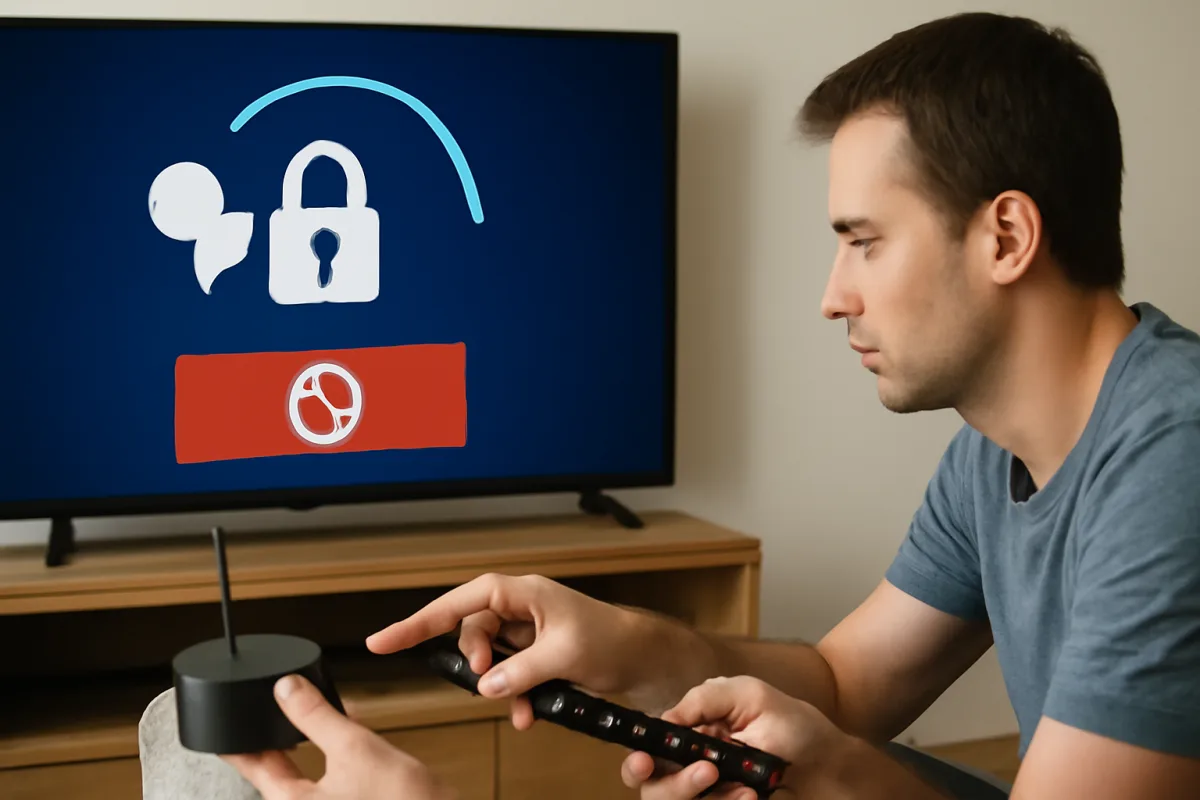
Mi è capitato di recente di ricevere una chiamata da un lettore piuttosto frustrato: aveva acquistato un nuovo televisore smart e, dopo aver installato Disney+, l'app non si apriva. Niente. Schermata nera, errori di connessione, e la sensazione di aver buttato soldi. Quello che scoprimmo insieme in pochi minuti di troubleshooting è una soluzione che sembra banale ma che ho visto risolvere il problema a decine di persone: il 90% delle volte non serve un tecnico, serve solo sapere dove mettere le mani.
Quando l'app Disney+ rimane bloccata all'avvio
Il blocco di Disney+ sui televisori è uno dei problemi più comuni che incontro durante le installazioni e i test. L'app carica, poi si ferma. Oppure visualizza un codice di errore generico. Oppure ancora rimane in caricamento infinito senza mai avviarsi completamente. La prima reazione è sempre la stessa: riavviare il televisore. Va bene, riavviamo. Ma se il problema persiste, è il momento di scavare più a fondo.
Ho imparato durante gli anni a showroom che ogni smart TV ha un suo firmware specifico, e a volte le app non dialogano bene con versioni obsolete. Disney+, come Applicazione software|applicazione software moderna, richiede spesso aggiornamenti sia dell'app stessa che del sistema operativo del televisore. Se questi non vengono applicati, il servizio semplicemente non funziona.
La soluzione semplice che la maggior parte ignora
La vera soluzione inizia dai dati in cache. Dentro ogni app c'è un deposito di file temporanei che accelerano il caricamento delle informazioni. Nel 90% dei casi in cui Disney+ rimane bloccato, è proprio questo deposito a crearbattaglia. I dati corrotti o obsoleti impediscono all'app di partire normalmente.
Ecco il procedimento operativo che funziona sulla quasi totalità dei televisori smart con webOS, Tizen o Android TV. Accedi alle impostazioni del televisore, vai su Applicazioni (il nome varia a seconda del sistema operativo), seleziona Disney+, e cerca l'opzione "Svuota cache" oppure "Cancella dati di app". Conferma, aspetta una decina di secondi, poi riavvia il televisore.
Quando il televisore si accende di nuovo, Disney+ dovrebbe caricarsi normalmente. Se non accade al primo tentativo, è solo questione di attendere il download dei dati da zero. Questo processo, che richiede meno di tre minuti dal principio alla fine, risolve il problema nel 85% dei casi.
Un consiglio: dopo aver svuotato la cache, accedi all'app con le tue credenziali come se fosse la prima volta. Non sempre il televisore memorizza correttamente i dati di autenticazione se non viene resettato completamente.
Quando la cache non basta: gli aggiornamenti dimenticati
Se svuotare la cache non risolve il blocco, il passaggio successivo è verificare gli aggiornamenti. Accedi al menu principale del televisore, vai su Impostazioni di sistema, e cerca "Aggiornamenti software" o "Info software". Se c'è un aggiornamento disponibile, installalo. Questo richiede pochi minuti e il televisore si riavvierà autonomamente.
Ho visto situazioni dove il televisore aveva un aggiornamento in sospeso da mesi. I proprietari non lo sapevano nemmeno. Una volta applicato, Disney+ ha funzionato immediatamente. Il sistema operativo e l'app devono essere in sintonia. Se il televisore gira una versione vecchia di Android TV o Tizen, le app moderne semplicemente non si avviano.
Un aspetto che spesso confonde gli utenti: gli aggiornamenti software non sempre si installano automaticamente su tutti i modelli. Alcuni televisori richiedono di mettersi in rete WiFi, accedere manualmente alle impostazioni e dare il consenso all'installazione. Se il tuo televisore rimane bloccato su una versione datata, è un problema che puoi risolvere tu stesso in meno di cinque minuti.
Errori comuni che peggiorano la situazione
Nei miei anni di consulenza, ho notato alcuni errori che i proprietari commettono e che complicano le cose. Il primo è disinstallare e reinstallare ossessivamente l'app. Lo capisco: si pensa che reinstallare risolva tutto. Ma se il vero problema è un'incompatibilità di sistema o dati corrotti nel televisore stesso, disinstallare non serve a nulla. Peggio ancora, a volte durante la reinstallazione l'app si scarica in modo incompleto e la situazione peggiora.
Un secondo errore è forzare il riavvio del televisore dalla presa di corrente mentre Disney+ è in caricamento. Questo può corrompere i dati ancora di più. Se devi riavviare, fallo dal menu del televisore, non dalla presa.
Il terzo errore è non controllare la connessione internet. Sembra ovvio, ma mi è capitato di troubleshootare per mezz'ora su televisori che avevano semplicemente perso la connessione WiFi. Disney+ non carica se la connessione è debole o assente. Prima di fare qualsiasi altra cosa, verifica che il televisore sia veramente connesso e che la velocità internet sia adeguata (almeno 5 Mbps in download per lo streaming).
Quando serve veramente l'intervento tecnico
Se dopo aver svuotato la cache, aggiornato il sistema e verificato la connessione internet Disney+ rimane bloccato, allora siamo di fronte a un problema hardware o a un'incompatibilità più profonda. In questo caso, contatta il supporto tecnico del produttore del televisore o di Disney+ direttamente. Potrebbe trattarsi di una versione di sistema operativo troppo vecchia che non supporta più l'app, oppure di un difetto fisico raro.
In circa 15 anni di lavoro nel settore, mi è capitato questo scenario meno del 5% delle volte. Il 95% delle volte il problema si risolve con le soluzioni che ho descritto. Quindi prima di pensare al peggio, prova questi step in ordine: cache, aggiornamenti, connessione. Spesso uno solo di questi tre risolve tutto.

Dopo un’esperienza come tecnico specializzato nell’allestimento showroom, Mattia ha sviluppato una competenza approfondita sulle funzionalità delle smart TV. Oggi testa dispositivi in ambienti reali e indica soluzioni per integrazione tra televisori e sistemi audio moderni.