
Cosa fare se la smart TV segnala memoria piena? La soluzione rapida senza perdere le impostazioni delle app
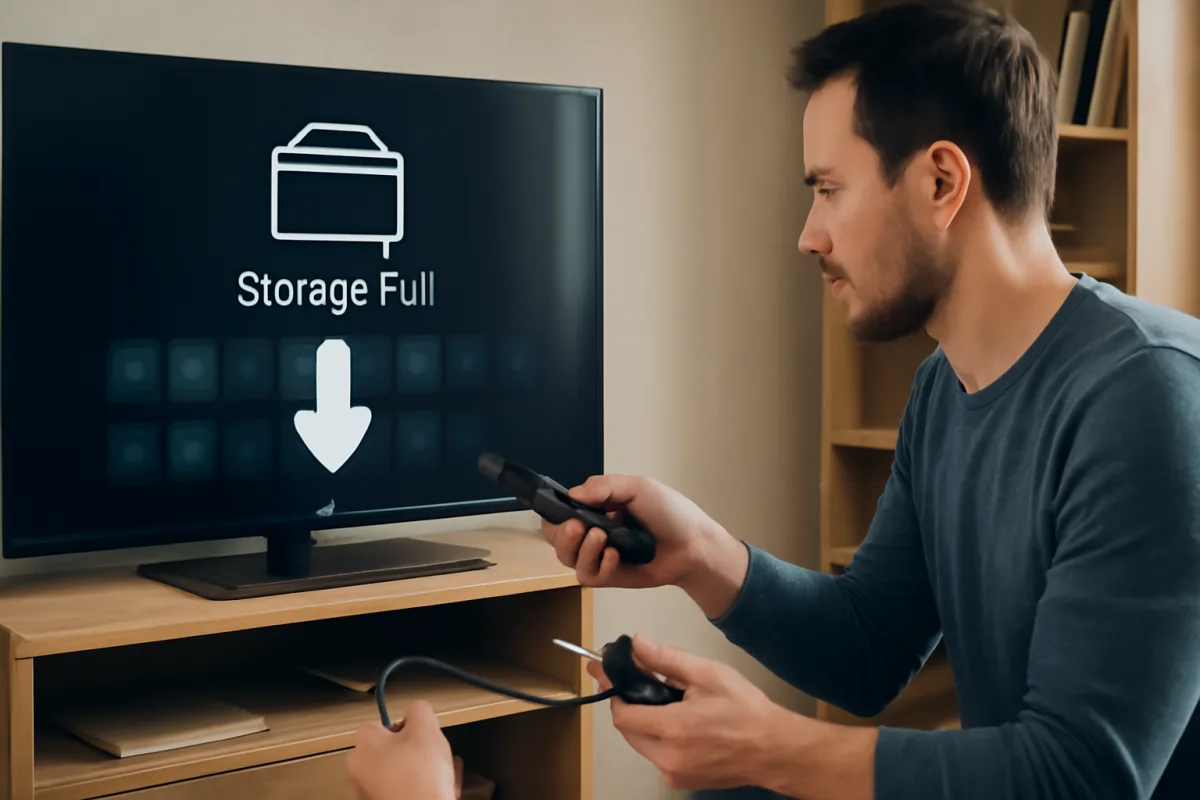
Chi? Chiunque abbia una smart TV con memoria interna ridotta. Cosa? Il messaggio “memoria piena” che blocca aggiornamenti e nuove app. Quando? Sempre più spesso negli ultimi mesi, complice il boom di piattaforme e aggiornamenti in vista dei grandi eventi sportivi in streaming. Dove? In salotto, ma anche nelle seconde case con TV datate. Perché? La memoria occupata da cache, file temporanei e app di sistema che crescono nel tempo.
Scrivo dopo anni nei reparti tech delle grandi catene: il problema è comune soprattutto nei modelli entry‑level con 8 GB di archiviazione. La buona notizia è che si può liberare spazio in pochi minuti, senza perdere login e preferenze delle app.
Perché la TV segnala memoria piena
Le smart TV usano memorie veloci ma limitate. Gli aggiornamenti delle app, i dati temporanei e le anteprime dei contenuti occupano rapidamente gigabyte preziosi.
Due concetti utili: la Memoria flash, che è lo spazio fisico dove risiedono sistema e app, e la Cache (informatica), cioè i file temporanei creati per velocizzare caricamenti e suggerimenti. Quando la cache esplode, gli aggiornamenti falliscono e appare l’errore.
Un tecnico d’assistenza che ho interpellato lo riassume così: “Il 70% delle TV che arrivano in laboratorio non ha bisogno di reset: basta ripulire cache e aggiornamenti residui”. Ed è la strada che consiglio anche a voi.
La procedura rapida che non cancella le impostazioni
Seguite questi passaggi nell’ordine. Non toccano i dati delle app, quindi non perderete accessi e preferenze.
- Riavvio profondo: spegnete la TV, staccate la spina 60 secondi, poi riaccendete. Svuota processi bloccati e cache di sistema volatile.
- Pulizia cache delle app principali
• Android TV/Google TV: Impostazioni > App > Vedi tutte > scegliete l’app (YouTube, Prime Video, Netflix…) > Cancella cache. Evitate “Cancella dati”.
• Samsung Tizen: Impostazioni > Supporto > Diagnostica dispositivo > Gestione memoria o Avvio pulizia. In molte versioni è “Avvia pulizia” nel menu Device Care.
• LG webOS: Impostazioni > Generali > Cura del dispositivo (Device Care) > Gestione spazio > Ottimizza. C’è anche “Cancella cache browser”. - Rimuovere aggiornamenti superflui delle app di sistema (solo Android TV/Google TV): Impostazioni > App > Mostra app di sistema > selezionate app preinstallate non essenziali > Disinstalla aggiornamenti. L’app resta, ma torna alla versione base, liberando decine o centinaia di MB.
- Svuotare la cartella Download: molte TV salvano file temporanei, sottotitoli o installazioni. Su Android TV usate un file manager dal Play Store per eliminare i residui; su Tizen/webOS cercate “Gestione archiviazione/Download”.
- Ripulire il browser integrato: cancellate cronologia e cache dal menu del browser della TV. Pesa più di quanto sembri, specie dopo eventi in diretta con tante pagine aperte.
Dopo questi step, riprovate ad aggiornare l’app che dava errore. Nella maggior parte dei casi l’installazione riparte senza richiedere nuovi login.
Agire sulle app “pesanti” senza perdere dati
La memoria si libera anche riducendo l’impronta delle app meno usate, senza intaccare le preferenze.
- Disinstallare app raramente aperte: molte piattaforme salvano le impostazioni nel cloud del vostro account. Reinstallandole, ritroverete subito profili e lista continua (verificate però eventuali eccezioni).
- Disabilitare app promozionali (Android TV/Google TV): se il sistema lo consente, disattivate app preinstallate non utili. Non spariscono, ma smettono di generare cache e aggiornamenti.
- Limitare gli auto‑update: nel Play Store (Android TV) impostate gli aggiornamenti manuali o pianificateli quando c’è spazio libero. Su Tizen/webOS potete disattivare download automatici di app consigliate.
- Evitate “Cancella dati” sulle app di streaming, a meno che non sia inevitabile: quella voce rimuove i login. Priorità a “Cancella cache”.
Nota: le voci di menu possono variare secondo versione e Paese. Cercate sempre “archiviazione”, “gestione memoria”, “Device Care”, “App” e “cache”.
Aggiungere spazio con una chiavetta USB (se supportato)
Su molte Android TV/Google TV potete espandere lo spazio con un’unità USB 3.0 veloce.
- Come fare: inserite una chiavetta o SSD portatile, quindi Impostazioni > Archiviazione > configura come memoria dispositivo. Il sistema chiederà di formattare l’unità: i dati esistenti verranno cancellati.
- Cosa cambia: potete spostare alcune app e dati, lasciando libera la memoria interna per aggiornamenti critici. I login restano invariati.
- Attenzione: non tutte le TV supportano l’“archiviazione adottabile”. Su Samsung Tizen e LG webOS le USB sono spesso limitate a registrazioni e timeshift, non a installare app. Verificate nel manuale.
- Prestazioni: scegliete unità con buona velocità in lettura/scrittura per evitare rallentamenti nell’apertura delle app.
Se la vostra TV non consente l’espansione, la combinazione di pulizia cache e gestione app resta la via maestra.
Prevenzione: come non tornarci tra un mese
Per mantenere la TV scattante e con spazio sufficiente, bastano poche abitudini.
- Pulizia mensile della cache: tre minuti per svuotare le app più usate riducono al minimo gli errori di aggiornamento.
- Almeno 1 GB libero: lasciate sempre un margine di sicurezza. Gli aggiornamenti cumulativi possono richiedere spazio extra.
- Evitate i duplicati: se avete più app per la stessa piattaforma (versioni regionali o lite), tenetene una.
- Uso mirato del mirroring: quando possibile, inviate contenuti con Chromecast integrato o AirPlay e usate meno app locali. Meno installazioni, meno cache.
- Aggiornamenti di sistema: mantenete il software della TV aggiornato: a volte i produttori ottimizzano la gestione della memoria nelle nuove release.
Se, nonostante tutto, lo spazio resta bloccato, verificate che non ci siano registrazioni DVR o timeshift dimenticati su USB, e riavviate nuovamente. Evitate come ultima spiaggia il “ripristino di fabbrica” o il “reset Smart Hub”: sono efficaci ma cancellano ogni impostazione.
Con questi passaggi, il messaggio “memoria piena” smette di essere un incubo. È una manutenzione rapida, indolore e, soprattutto, rispettosa dei vostri accessi e preferenze. Nella mia esperienza sul campo, è la soluzione che funziona nel 9 casi su 10, e vi evita la trafila di riconfigurare tutte le app alla sera della partita.

Raffaella ha trascorso oltre un decennio nei reparti tecnologici di grandi catene, testando decine di TV ogni stagione. Esperta di funzioni smart e streaming, propone approfondimenti sulle app integrate nei televisori e consigli per ottimizzare la connettività in casa.