
Si possono usare app per bambini sulla smart TV? La sicurezza totale con il parental filter interattivo
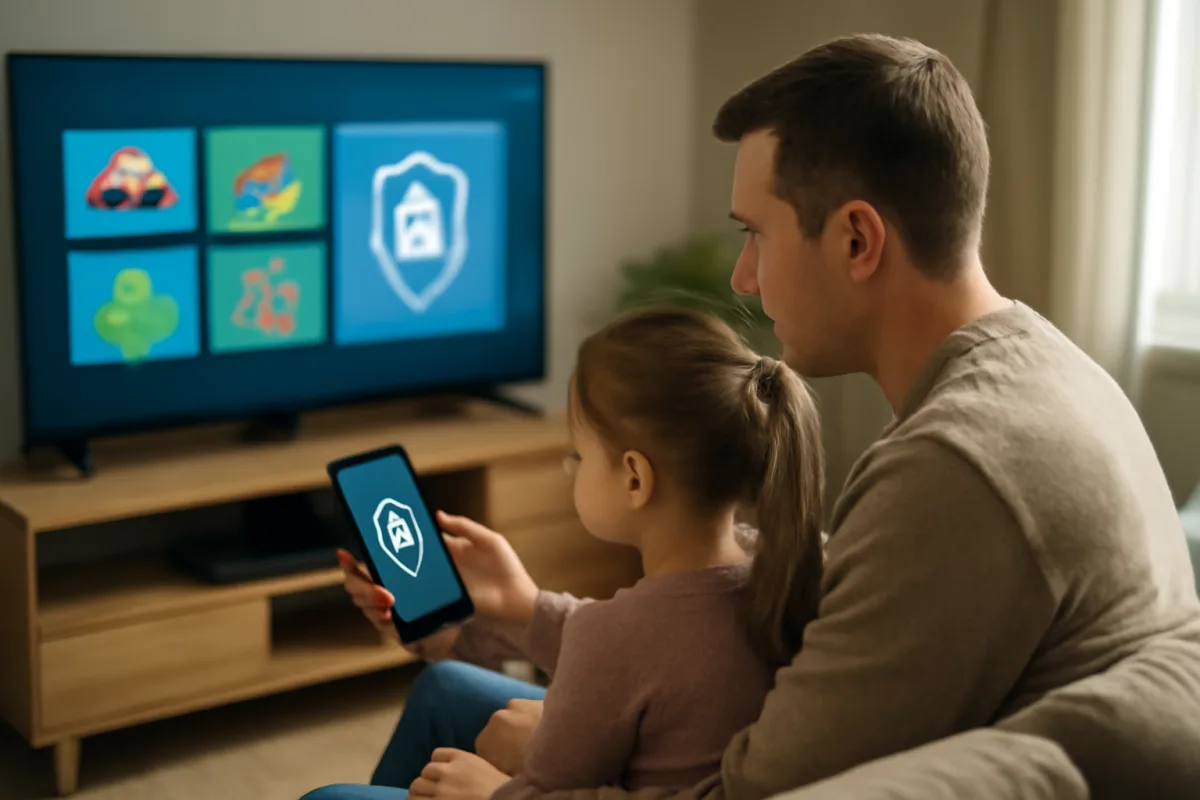
Sì: le app per bambini si possono usare in sicurezza sulle smart TV se imposti un filtro parentale interattivo con profili dedicati, PIN, timer e approvazioni mirate. È la ricetta che consiglio da quando, ai tempi dei primi plasma, vedevo famiglie stupirsi di quanto contasse la configurazione giusta.
Cos'è un filtro parentale interattivo
Non è un singolo interruttore, ma un set di leve che lavorano insieme.
- Profilo bambino: home semplificata, solo app approvate, grafica adatta.
- Whitelist di contenuti/app e blocchi per età basati su sistemi come PEGI.
- PIN obbligatorio per uscire dal profilo, installare o acquistare.
- Timer intelligenti: limiti giornalieri, pause cena/compiti, orari di riposo.
- Approvo dal telefono: richieste che arrivano su app genitore (es. Family Link, app Amazon).
- Report attività: cronologia app e tempo di visione.
Attivazione rapida per piattaforma
Google TV / Android TV
- Impostazioni > Account e accesso > Aggiungi bambino.
- Collega a Family Link per limiti di tempo e approvazioni da smartphone.
- Consenti solo app approvate e blocca installazioni non autorizzate.
- In Privacy, attiva “Limita annunci personalizzati” e reimposta ID pubblicità.
- Se usi YouTube Kids: disattiva ricerca e attiva contenuti approvati dal genitore.
Samsung (Tizen)
- Apri Samsung Kids (o scaricalo dallo store TV) e imposta un PIN.
- Seleziona le app consentite e i limiti di tempo.
- In Impostazioni > Generali > Sicurezza: blocca installazioni e acquisti.
- Approvi dal telefono? Possibile in modo parziale via SmartThings, ma non per tutto.
LG (webOS)
- Impostazioni > Parental Controls o Modalità Bambini (sui modelli recenti).
- Attiva Blocco app con PIN e limita contenuti per età.
- Timer di visione in Tempo schermo.
- Approvazioni da smartphone: al momento non complete via LG ThinQ.
Amazon Fire TV
- Vai su Amazon Kids e crea un profilo bambino.
- Imposta Contenuti per età, tempi e blocco acquisti.
- Chiedi di acquistare: approvazione dal telefono per spese sull’account.
- Parental Controls Fire TV: PIN su app, impostazioni e riproduzione.
App a misura di bambino: quali e come impostarle
- YouTube Kids: usa solo contenuti approvati, disattiva la ricerca, cronologia on per monitoraggio.
- Disney+: profilo Bambini con limiti d’età; togli autoplay per evitare binge-watching.
- Netflix: profilo Kids e PIN sui profili adulti; disattiva anteprime automatiche.
- RaiPlay Yoyo: catalogo mirato e free; utile come prima app TV per i più piccoli.
- Giochi e learning: scegli titoli con classificazione PEGI 3; disattiva acquisti in‑app.
Blocco a livello rete: due mosse che blindano
- DNS Family: imposta sul router Cloudflare Family (1.1.1.3 / 1.0.0.3) o OpenDNS FamilyShield per filtrare domini noti rischiosi.
- Profilo orario dal router: spegni la rete della TV dopo l’orario stabilito; niente discussioni sul telecomando.
Extra utili: crea una rete ospiti per dispositivi non familiari; limita il cast solo agli account di casa; disattiva “installazione da origini sconosciute”.
Privacy e pubblicità: settaggi da fare subito
- Limita tracciamento annunci e reimposta ID pubblicitario (Google TV, LG, Samsung, Fire TV).
- Personalizzazione off nelle home con contenuti sponsorizzati.
- Assistenti vocali: disattiva salvataggio registrazioni o elimina periodicamente la cronologia.
- Consenso informato: verifica le informative secondo il Regolamento generale sulla protezione dei dati.
Quale piattaforma è più “kids-ready”
| Piattaforma | Profili bimbo | Blocco app con PIN | Timer | Approvo dal telefono | Store kids |
|---|---|---|---|---|---|
| Google TV / Android TV | Sì | Sì | Sì | Sì (Family Link) | Parziale |
| Samsung Tizen | Sì (Samsung Kids) | Sì | Sì | Parziale | Sì (area Kids) |
| LG webOS | Sì (Modalità Bambini) | Sì | Sì | No | Parziale |
| Amazon Fire TV | Sì (Amazon Kids) | Sì | Sì | Parziale (acquisti) | Sì (Kids+) |
Errori comuni da evitare
- Solo PIN sul telecomando: senza profili e whitelist non basta.
- Store aperto: blocca installazioni e acquisti con PIN.
- Autoplay attivo: disabilitalo nelle app di streaming.
- Firmware vecchio: aggiorna spesso; molte patch riguardano sicurezza.
- Stessa password ovunque: usa password diverse per TV e account.
In sintesi:
- Crea un profilo bambino e usa whitelist di app.
- Metti PIN su uscite, acquisti e impostazioni.
- Imposta timer e, dove possibile, approvazioni da smartphone.
- Attiva DNS Family e limita il tracciamento pubblicitario.
- Controlla periodicamente report attività e aggiornamenti.

Giorgio ha vissuto in prima persona l’arrivo dei primi schermi al plasma, lavorando come installatore presso fiere di elettronica in tutta Italia. Negli ultimi anni si dedica a scrivere consigli per la scelta, la manutenzione e l’aggiornamento di televisori nelle famiglie moderne.