
Utilizzare le app Android sulla smart TV: il metodo pratico che amplia le funzionalità oltre le aspettative
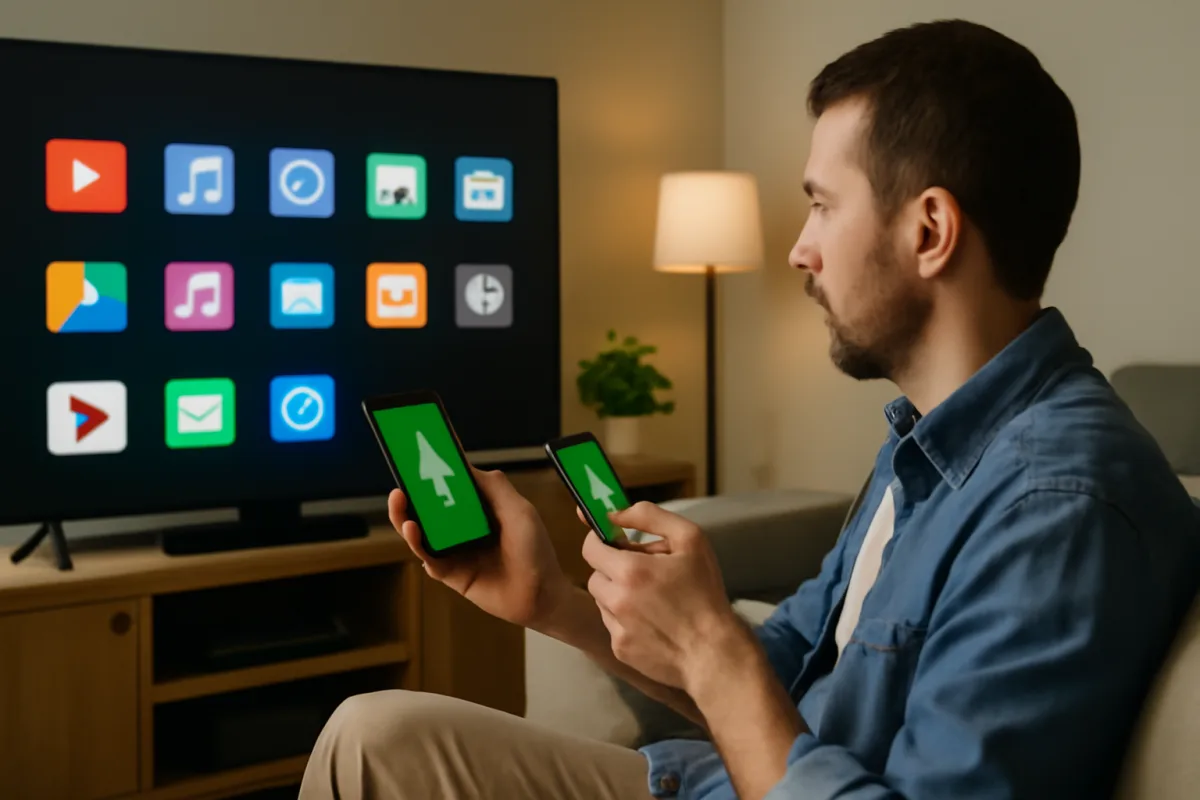
Se hai una smart TV in salotto e ti sei accorto che mancano proprio quelle due app che usi ogni giorno sullo smartphone, non sei il solo. Le piattaforme dei produttori hanno cataloghi variabili, interfacce non sempre chiare e aggiornamenti lenti. La buona notizia è che puoi usare le app Android su TV in modo affidabile e senza trasformare il soggiorno in un laboratorio. Qui trovi un metodo pratico, i criteri per scegliere come procedere, gli errori comuni da evitare e una presa di posizione netta per arrivare al risultato.
Il problema: vuoi le app, non i compromessi
Tu cerchi la semplicità: accendi, apri l’app, premi play. Spesso però la tua TV non ha l’app ufficiale, oppure c’è ma è ferma a una versione vecchia, o gira lenta e scattosa. A volte il telecomando non dialoga bene con menù pensati per il touch, o l’app store del marchio è troppo povero. Se aggiungi la gestione degli account e la qualità streaming legata a DRM e licenze, capisci perché serve un metodo chiaro.
In questo scenario, la piattaforma Android TV è un’alleata: è pensata per l’uso da divano, con telecomando e raccomandazioni. E quando un’app non compare sullo store TV, puoi valutare il Sideloading: installare manualmente un APK compatibile. Ma lo fai solo se ha senso, con criterio e sicurezza.
Le tre strade possibili (e quando sceglierle)
Per usare le app Android su TV oggi hai tre vie, ciascuna con pro e contro. Devi scegliere in base a obiettivi e al modello della tua TV.
- 1) Store nativo su Android TV/Google TV: è l’opzione più pulita. Se la tua TV o il tuo dongle ha il Play Store per TV, cerca l’app in versione “leanback” (ottimizzata per telecomando). Pro: aggiornamenti automatici, prestazioni migliori, minori problemi di compatibilità. Contro: catalogo non sempre completo.
- 2) Sideload controllato: installi l’APK in modo guidato quando l’app non è nello store TV. Pro: ampli il catalogo. Contro: non tutte le app sono comode con il telecomando; servono attenzione a sicurezza e compatibilità.
- 3) Dispositivo esterno Android TV/Google TV: una chiavetta o box dedicato (tipo dongle 4K certificato) che aggiorni tu, indipendente dagli umori del produttore della TV. Pro: prestazioni stabili, supporto DRM e codec migliori, interfaccia uniforme. Contro: un telecomando in più e una porta HDMI occupata.
Bonus: il casting. Se l’app supporta la trasmissione verso il TV (Chromecast integrato), puoi aprirla sullo smartphone e inviare il contenuto alla TV. È la scorciatoia zero-config, ma richiede che il telefono resti a portata e non sempre offre le funzioni della versione TV.
Il metodo pratico passo-passo (quello che funziona davvero)
Ti propongo il percorso che adotto quando aiuto lettori e amici: partire dallo store TV e usare il sideload solo dove serve. Così riduci rischi e tempi persi.
- Verifica la base: nelle impostazioni di rete assicurati di essere su Wi‑Fi 5 GHz o, meglio, su Ethernet. Aggiorna firmware della TV e delle app. Spesso risolve lentezze inspiegabili.
- Cerca la versione TV: apri il Play Store della TV e digita il nome dell’app. Se c’è l’icona “ottimizzata per TV” e schermate navigabili con telecomando, installa quella. Accedi al tuo account e prova subito con un contenuto in HD per verificare fluidità e audio.
- Non la trovi? Valuta il sideload: prima di installare manualmente, controlla se esiste l’app “alternativa per TV” (spesso i servizi hanno varianti regionali o app partner). Se nulla, procedi col sideload in modo controllato.
- Installa un downloader sicuro: su Android TV cerca un’app “Downloader” affidabile che ti consenta di acquisire l’APK. Abilita l’installazione da origini sconosciute solo per quell’app (Impostazioni > Sicurezza e restrizioni > Origini sconosciute).
- Scegli l’APK giusto: ti serve la versione compatibile con Android TV o, se non esiste, quella per architettura ARM a 64 bit (arm64-v8a), con minSdk non superiore a quello del tuo sistema. Evita varianti per architetture x86 o per telefoni con DPI elevati.
- Installa e prova subito con il telecomando: dopo l’installazione, apri l’app. Se il cursore non si muove tra gli elementi, prova ad attivare “Ottimizzazione D‑pad” nelle impostazioni sviluppatore, o valuta un mouse BT solo per la prima configurazione. Se l’interfaccia resta ingestibile, disinstalla: non forzare un’app nata per touch.
- Alternative via ADB (per utenti esperti): attiva le Opzioni sviluppatore, abilita Debug USB su rete, quindi da PC esegui:
adb connect IPdellaTV:5555adb install app.apk
È utile per APK divisi in più file (split APK) con strumenti appropriati. - Controlla qualità e DRM: apri un contenuto in streaming e verifica risoluzione, HDR e audio. Se resti bloccato a 480p o 720p, il dispositivo potrebbe non avere certificazioni (Widevine L1, HDCP 2.2). In quel caso, meglio un dongle certificato.
Regola d’oro: aggiorna manualmente solo quando serve. Gli update automatici fuori store possono rompere funzioni; se l’app gira bene, congelala a quella versione.
I criteri di scelta, uno per uno
- Compatibilità remota: preferisci app con interfaccia “leanback”. Se non la trovi, chiediti se ti va di usare un puntatore o il telefono come mouse: in salotto stanca presto.
- Prestazioni del dispositivo: per un uso fluido punta ad almeno CPU ARMv8, 2 GB di RAM e 8 GB di storage. Se la TV è lenta, un box esterno risolve alla radice.
- Qualità video: per 4K e HDR ti servono DRM adeguati (Widevine L1) e HDMI con HDCP 2.2/2.3. Altrimenti resterai in Full HD o meno, a parità di abbonamento.
- Rete: lo streaming 4K richiede banda stabile. Ethernet o Wi‑Fi 5 GHz con segnale buono sono prioritari rispetto a qualsiasi “ottimizzazione” software.
- Aggiornabilità: una piattaforma con store TV e supporto lungo nel tempo vale più di una TV con app proprietarie belle oggi e abbandonate domani.
- Privacy: installa solo da fonti affidabili, verifica permessi e disinstalla le app che chiedono più del necessario (posizione, microfono sempre attivo, overlay costanti).
Gli errori più comuni (che puoi evitare)
- Scaricare l’APK sbagliato: variante per architetture non supportate, minSdk troppo alto o app per smartphone puro: risultato, crash o interfaccia ingestibile.
- Forzare l’uso del mouse: se devi sempre puntare e cliccare, l’esperienza TV è sbagliata. Meglio cercare l’app TV o passare a un dispositivo esterno.
- Ignorare il DRM: senza certificazioni adeguate molte app limitano risoluzione e download. Non è un bug: è per design.
- Sottovalutare la rete: buffering e artefatti non sempre dipendono dall’app. Un cavo Ethernet fa miracoli.
- Installare “ottimizzatori” aggressivi: pulitori e booster spesso chiudono processi essenziali e peggiorano la stabilità.
- Dimenticare gli aggiornamenti: TV e dongle vanno aggiornati. Pianifica un check mensile rapido; dura due minuti e previene guai.
La mia posizione: se fossi al posto tuo…
Se la tua TV ha già Android TV/Google TV recente, partirei dallo store ufficiale e userei il sideload solo per una o due app assenti, verificando subito l’usabilità con il telecomando. Se invece la TV è lenta, vecchia o con store proprietario povero, non perderei settimane in prove: andrei dritto su un dongle o box Android TV certificato, con supporto a 4K, HDR, Dolby Vision/Atmos e Widevine L1. Costa meno del cambio TV e allunga la vita del tuo schermo con risultati concreti.
Per il casting, lo terrei come piano B: ottimo per l’estemporaneo, ma non sostituisce la comodità di un’interfaccia TV fatta bene.
Checklist operativa finale
- Aggiorna firmware TV/dongle e connettiti via Ethernet o Wi‑Fi 5 GHz.
- Cerca prima la versione TV dell’app sullo store.
- Se non c’è, valuta il sideload: abilita origini sconosciute solo per il downloader.
- Scarica l’APK compatibile (arm64-v8a, versione TV se disponibile) e installa.
- Prova subito con il telecomando: se l’interfaccia non è navigabile, disinstalla.
- Verifica qualità: 4K/HDR e audio multicanale; se mancano, considera un dispositivo esterno certificato.
- Blocca gli update manuali non necessari; pianifica un check mensile di aggiornamenti di sistema.
- Installa poche app, solo quelle che usi davvero. Meno è meglio.
Seguendo questa rotta eviti l’effetto “smanettamento infinito” e ti porti a casa ciò che conta: apri la TV, scegli l’app, premi play. E il soggiorno resta un soggiorno, non un banco da lavoro.

Cresciuto tra cavi e telecomandi, Valerio ha trascorso l’adolescenza aiutando il padre a sistemare vecchi televisori nel piccolo negozio di famiglia a Modena. Da oltre dieci anni analizza tecnologie per smart TV e soundbar, con particolare attenzione all’usabilità domestica e alle innovazioni software.