
Recensione Samsung Crystal UHD: le funzionalità nascoste che migliorano la visione
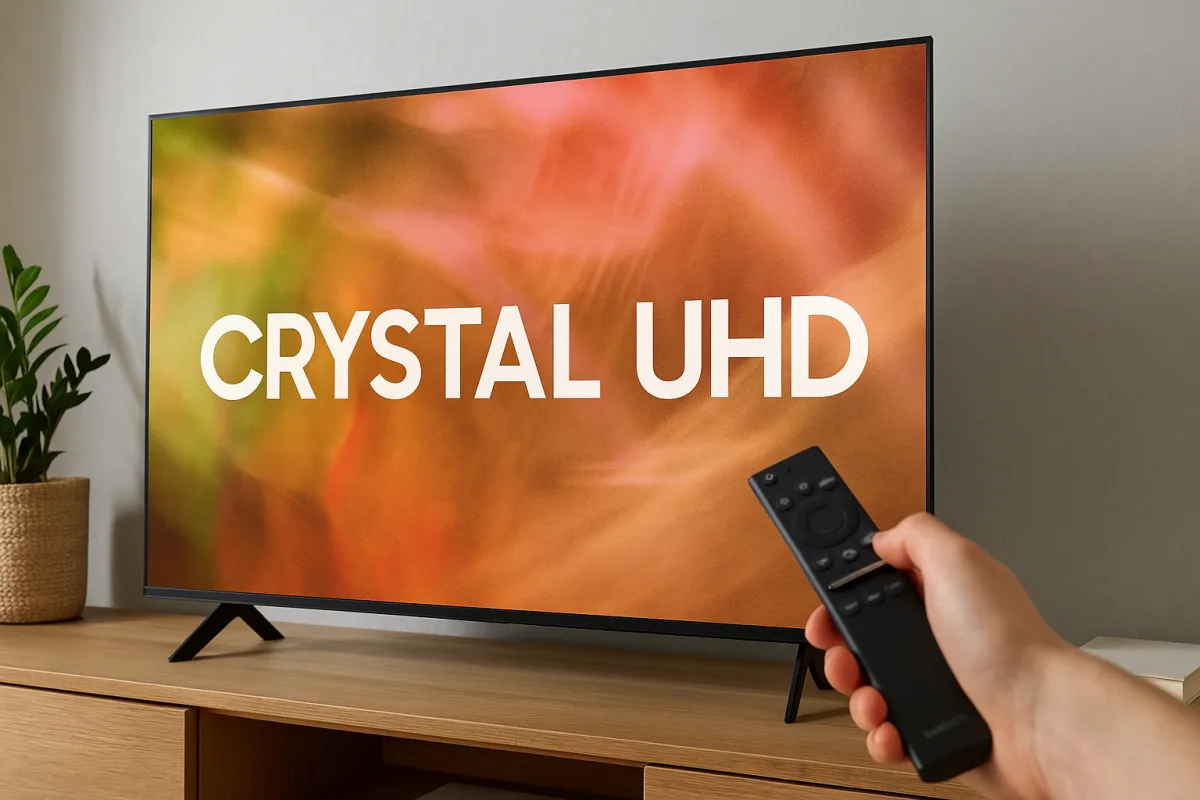
Quando accendi un televisore Samsung Crystal UHD, quello che vedi in superficie è solo la punta dell'iceberg. Sotto quella cornice minimalista e quel pannello luminoso si nascondono funzionalità che la maggior parte degli utenti non scopre mai, eppure trasformano completamente l'esperienza visiva. Dopo una decina di anni passato a smontare, testare e analizzare televisori, posso assicurarti che scoprire queste caratteristiche nascoste è quello che separa chi è semplicemente "soddisfatto" dalla TV da chi ne estrae davvero il massimo potenziale.
La tecnologia Crystal UHD: cosa devi sapere prima di iniziare
Samsung ha creato la linea Crystal UHD come risposta alle crescenti richieste di qualità video a un prezzo contenuto. Non è un accrocchio di marketing: dietro questa denominazione c'è una vera strategia tecnologica. Il pannello LCD con Retroilluminazione LED|retroilluminazione LED suddivisa in zone di controllo indipendenti permette di gestire luminosità e contrasto con una precisione che i vecchi LCD non potevano permettersi.
Ma ecco il primo errore che la maggior parte dei proprietari commette: lasciano le impostazioni di fabbrica così come sono. Samsung preinstalla profili visivi ottimizzati per le vendite negli show room, non per il salotto di casa tua. La luminosità è spinta al massimo, i colori saturi oltre il necessario, il contrasto aggressivo. Il risultato è affaticamento oculare e colori innaturali.
La funzione HDR Intelligente che nessuno attiva davvero
Questo è il punto che mi spinge ogni volta a consigliare ai clienti una visita approfondita al menu impostazioni. Samsung Crystal UHD integra una modalità HDR dinamica che adatta il tone mapping in tempo reale in base al contenuto che stai guardando. Non è una feature pubblicizzata come meriterebbe.
Accedi a Immagine > Modalità di visualizzazione e attiva "HDR Intelligente". Il televisore analizzerà ogni singolo frame e adatterà i livelli di luminanza massimi in base al tipo di contenuto. Se stai guardando un film noir, non riceverai gli stessi livelli di brightness che useresti per uno sport mattutino. È come avere un direttore della fotografia virtuale che regola continuamente le luci dietro allo schermo.
La differenza è notevole soprattutto su piattaforme come Netflix e Disney+, dove il contenuto HDR è spesso già ottimizzato. Con questa funzione attiva, avrai più dettaglio nelle ombre e meno bruciature nelle aree luminose. I tuoi occhi si stancheranno meno, specialmente dopo ore di visione.
Motion Xcelerator e 120Hz: come attivare la fluidità nascosta
Samsung installa su questi modelli un processore di upscaling video sofisticato chiamato Motion Xcelerator. Ritroverai questa funzione nel sottomenu Immagine > Scena intelligente. Per la maggior parte dei contenuti streaming in 24fps o 30fps, la tua scelta dovrebbe essere "Standard" o "Calcio" (se guardi sport). Non "Spento".
Qui serve una considerazione: il Motion Xcelerator interpola fotogrammi mancanti attraverso [[Intelligenza artificiale|algoritmi di intelligenza artificiale]] che analizzano il movimento sullo schermo. Alcuni cinefili si lamentano della cosiddetta "soap opera effect", cioè una fluidità innaturale che fa sembrare i film come se fossero girati a frame rate superiore. È una critica valida, ma il problema nasce da una calibrazione errata.
Se ami il cinema classico, imposta la modalità su "Basso" piuttosto che disattivarla completamente. Se guardi sport e contenuti live, usa "Calcio" o "Dinamico". Il televisore farà il resto. È la differenza tra una corsa che vedi scattare e una che vedi scorrere fluidamente.
L'equalizzazione audio integrata che pochi conoscono
Potrai pensare che su un televisore non conviene accendere gli speaker interni. Qui devo darti un parere franco: dipende da cosa stai guardando. Gli speaker Crystal UHD, seppur modesti, hanno una qualità costruttiva superiore alla media dei televisori in questa fascia di prezzo.
Nel menu Audio, attiva "Intelligent Sound" e regola il profilo acustico in base alla stanza. Il televisore modificherà compressione dinamica, equalizzazione e spazializzazione del suono. Non otterrai un effetto surround degno di nota, ma la voce dei conduttori sarà più intelligibile e la gamma bassa meno invadente. Perfetto se ascolti molto da solo o con una o due persone.
La calibrazione del colore che trasforma la fedeltà visiva
Questa è la funzione nascosta più preziosa. Tutti parlano di color grading e calibrazione, ma pochi sanno che Samsung integra un vero strumento di regolazione colore nei suoi menu. Non serve una sonda costosa: puoi ottenere risultati decenti con il solo telecomando.
Vai su Immagine > Temperatura colore e seleziona "Caldo2" come punto di partenza. Poi personalizza manualmente RGB nei sottomenu avanzati. Scarica dal Play Store un'app di test color—ce ne sono di gratuite decenti—e esegui misurazioni mentre regoli. Riuscirai a portare la resa cromatica molto più vicina ai valori di riferimento Rec.709.
Sembra complicato, ma dopo mezz'ora di lavoro avrai un televisore che riproduce i colori in modo significativamente più fedele. I film appariranno meno "telecamera" e più "finestra".
Gli errori più comuni che compromettono l'esperienza
In oltre dieci anni, ho visto gli stessi sbagli ripetersi. Il primo è non scollegare la modalità "Eco". Sì, riduce consumi, ma taglia anche brillantezza e dettaglio. La differenza energetica è marginale su televisori moderni, ma il sacrificio visivo è tangibile.
Il secondo errore è attivare il motion smoothing su contenuti 24fps. Genera artefatti e sfarfallamenti che un film non dovrebbe mai avere. Riservalo ai soli sport e contenuti nativi ad alto frame rate.
Il terzo è non aggiornare il firmware. Samsung rilascia patch che migliorano l'upscaling e la gestione termica. Un televisore con firmware datato è un televisore che lavora sotto il suo potenziale.
La tua checklist operativa
1. Accedi a Immagine e imposta Modalità su "Personalizzata" — non usare mai profili predefiniti se vuoi il massimo dalla qualità.
2. Attiva HDR Intelligente — trasforma il modo in cui il televisore gestisce i contenuti in alta dinamica.
3. Configura Motion Xcelerator su "Standard" o "Calcio" — secondo il tipo di contenuto che guardi più frequentemente.
4. Disattiva "Eco" e tutte le modalità di risparmio energetico — il costo aggiunto è minimo, il guadagno visivo è massimo.
5. Scarica un app di calibrazione colore e regola RGB — dedicaci un'ora una sola volta, ne vale la pena per anni di visione migliore.
6. Aggiorna il firmware tramite il menu Supporto > Aggiornamento software — fallo oggi stesso se non l'hai fatto negli ultimi tre mesi.
Se fossi al posto tuo, non darei per scontato il televisore nuovo. Trattalo come uno strumento che richiede una configurazione iniziale. Samsung ha costruito dentro questi pannelli più potenziale di quanto la maggior parte degli utenti non scopra mai. Quello che stai vedendo sullo schermo ora, probabilmente, è solo il 60-70% di quello che potrebbe essere. Le funzionalità nascoste che abbiamo appena esplorato sono il bridge verso il 100%.

Cresciuto tra cavi e telecomandi, Valerio ha trascorso l’adolescenza aiutando il padre a sistemare vecchi televisori nel piccolo negozio di famiglia a Modena. Da oltre dieci anni analizza tecnologie per smart TV e soundbar, con particolare attenzione all’usabilità domestica e alle innovazioni software.