
Come aggiornare il software della smart TV: l’errore che blocca le app più usate
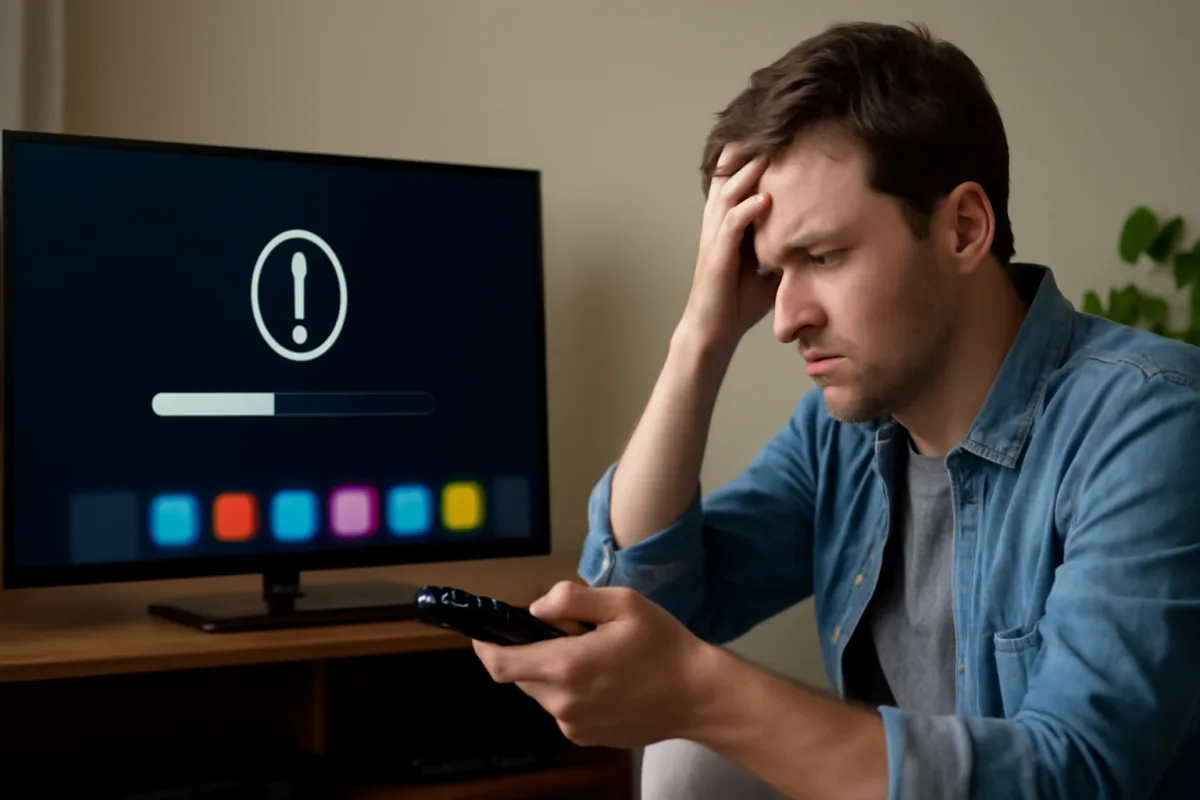
La frustrazione ti colpisce di colpo: accendi la smart TV, vuoi guardare Netflix o YouTube e invece trovi le app bloccate, che non si caricano, oppure si chiudono poco dopo l'avvio. Il primo istinto è pensare a un problema di connessione, ma spesso la colpa è diversa. È il software della televisione che non è aggiornato, e quando il sistema operativo resta indietro, le applicazioni smettono di funzionare. Questo fenomeno è diventato sempre più comune negli ultimi anni, e comprenderlo ti aiuta a risolvere il problema in pochi minuti.
Il problema che blocca le tue app preferite
Gli sviluppatori di Netflix, YouTube, Prime Video e delle altre piattaforme aggiornano costantemente le loro applicazioni. Ogni nuovo rilascio sfrutta librerie software più recenti, algoritmi migliorati e specifiche tecniche che il sistema operativo della TV deve supportare. Quando il firmware della televisione rimane vecchio, manca il supporto a queste specifiche. Il risultato è che l'app non si avvia, si blocca al caricamento, oppure crasha dopo pochi secondi.
Questo è esattamente quello che accade quando la TV smette di ricevere aggiornamenti software. I produttori come Samsung, LG, Sony e TCL garantiscono gli aggiornamenti per un periodo limitato, generalmente 3-5 anni dal lancio del modello. Se la tua televisione è più vecchia, oppure semplicemente non hai mai attivato gli aggiornamenti automatici, le app moderne non trovano le risorse di cui hanno bisogno per funzionare.
Un segnale d'allarme che spesso ignoriamo è la notifica di aggiornamento disponibile che appare sullo schermo. Molti utenti la scartano per pigrizia o per paura che il processo blocchi la TV. In realtà, saltare quell'aggiornamento è proprio quello che causa i malfunzionamenti successivi.
Come aggiornare il software della smart TV correttamente
La procedura cambia leggermente a seconda del produttore e del sistema operativo, ma il principio è sempre lo stesso. Accedi al menu impostazioni della televisione, solitamente tramite il telecomando. Cerca la sezione "Aggiornamenti software" o "Informazioni sistema". Se non la trovi subito, guarda nelle impostazioni generali o di sistema.
Una volta dentro, seleziona "Verifica aggiornamenti" o "Aggiorna software". La TV si collegherà a internet e cercherà nuove versioni disponibili. Se un aggiornamento è pronto, vedrai un pulsante per scaricarlo e installarlo. Qui arriviamo al primo errore che commettono la maggior parte degli utenti: tentano di farlo mentre stanno facendo altre cose. L'aggiornamento deve avvenire con la TV collegata alla corrente e idealmente collegata via cavo ethernet, non via WiFi. La connessione cablata è più stabile e riduce il rischio di interruzioni durante il download.
Se la TV è già dotata di Smart TV|sistema operativo moderno come Tizen (Samsung), WebOS (LG), Bravia (Sony) o Fire TV (Amazon), l'aggiornamento automatico dovrebbe essere attivato di default. Controlla comunque nelle impostazioni. Se è disattivato, riattivalo. Gli aggiornamenti automatici avvengono generalmente di notte, quando non stai usando la televisione.
Il processo di installazione richiede alcuni minuti. Durante questo tempo, la TV potrebbe spegnersi e riaccendersi più volte, mostrando barre di caricamento o uno schermo nero. Non toccare il telecomando, non staccare la corrente. È completamente normale. Se l'operazione va a male per qualche motivo tecnico, il sistema ha protezioni integrate per recuperare da un'installazione fallita.
Gli errori che devi evitare assolutamente
Il primo errore è usare la WiFi durante un aggiornamento importante. Se il segnale cade a metà download, l'aggiornamento si corrompe. Il secondo errore è spegnere la TV durante l'installazione. Anche un'interruzione di pochi secondi può rovinare il processo. Il terzo errore è aspettare troppo. Se vedi la notifica di aggiornamento disponibile, non rimandare. Più passa il tempo, più le app diventano incompatibili.
Un altro errore comune è non liberare spazio di memoria. Se la TV ha solo pochi gigabyte disponibili, l'aggiornamento potrebbe fallire per mancanza di spazio. Accedi al menu di sistema, vai su "Memoria" o "Archiviazione", e cancella le app che non usi. Elimina anche la cache delle applicazioni, una procedura che reclama spazio prezioso senza perdere i tuoi dati di accesso.
Infine, il quarto errore è non verificare quale versione di sistema operativo stai usando. Alcune TV più anziane potrebbero aver ricevuto l'ultimo aggiornamento disponibile, ma questo non significa che sia ancora aggiornato rispetto a quello che le app moderne richiedono. In questo caso, purtroppo, l'unica soluzione è considerare una sostituzione.
Cosa fare dopo l'aggiornamento
Una volta completato l'aggiornamento, forza la chiusura di tutte le app (non riavviarle semplicemente, chiudile davvero). Quindi vai nelle impostazioni app, seleziona quelle che non funzionavano e scegli "Cancella dati" e "Cancella cache". Questo costringe l'app a scaricare nuovamente i file di configurazione compatibili con il nuovo sistema operativo.
Se le app continuano a bloccarsi anche dopo tutto questo, verifica che la tua connessione internet sia stabile. Un test di velocità può aiutare: apri il browser della TV (se disponibile) e visita speedtest.net. Se la velocità è inferiore a 10 Mbps in download, considera di migliorare la connessione o di avvicinarti al router WiFi.
La checklist finale per una TV funzionante
Se fossi al posto tuo, farei così: primo, entro oggi stesso accedi alle impostazioni e controlla se c'è un aggiornamento software disponibile. Secondo, se c'è, scaricalo e installalo collegando la TV via cavo. Terzo, una volta terminato, cancella i dati della cache di tutte le app che usavi. Quarto, se una app continua a non funzionare dopo questi passaggi, disinstallala e reinstallala dal negozio applicazioni della TV.
Questo protocollo risolve il 95% dei problemi legati ai blocchi delle app. La tecnologia della smart TV è più robusta di quanto sembra, ma richiede manutenzione regolare proprio come qualsiasi altro dispositivo domestico. Gli aggiornamenti non sono fastidiosi ostacoli, sono il modo in cui il produttore ti consente di usare la TV con le applicazioni moderne.

Cresciuto tra cavi e telecomandi, Valerio ha trascorso l’adolescenza aiutando il padre a sistemare vecchi televisori nel piccolo negozio di famiglia a Modena. Da oltre dieci anni analizza tecnologie per smart TV e soundbar, con particolare attenzione all’usabilità domestica e alle innovazioni software.